[点晴永久免费OA]用WorkBuddy建立个人工作台教程
当前位置:点晴教程→点晴OA办公管理信息系统
→『 经验分享&问题答疑 』
我用一个下午,给自己搭了个工作台。 不写一行代码,不装一堆 App。十来分钟,桌面上多了一个「只属于我」的入口。 你有没有过这种感觉: 书签栏塞了几十个链接,每天找 OA 系统要翻三页;待办写在三个地方,结果哪个都没看;想搞个效率工具,一搜全是「从入门到放弃」的教程。 直到最近跟着博主胡楚靖试着用 WorkBuddy 搭个人工作台,我才发现——原来这件事可以这么轻。 全程没碰代码,就三步:下载客户端 → 一句话生成网页 → 存桌面当 App 用。加起来十来分钟,我的桌面上就多了一个每天打开电脑第一眼看到的东西。 这篇是保姆级图文,你可以直接照抄。 01 为什么是「工作台」,而不是再装个 App 先说清楚我做这件事的初衷,因为它决定了你要不要往下看。 我们的问题从来不是「工具不够」,而是入口太散:待办在 A 软件,常用系统在 B 网页,笔记在 C 文档。每次切换都是一次注意力损耗。 工作台做的事很简单——把高频入口聚到一个页面,打开就是「今天该干啥、去哪干、记点啥」。而用 AI 生成网页的好处是:它长什么样、放什么,你说了算,不是别人设计好的模板,是你自己的习惯。 02 准备工作:下载 WorkBuddy 电脑客户端 WorkBuddy 是腾讯推出的桌面 AI 智能体,支持 Windows 和 macOS,能直接操作本地文件、生成网页、处理文档。 操作步骤:
 03 第二步:一句话,生成你的工作台 登录后在对话框输入指令。别想太复杂,给个模板照着改就行: 指令模板(修改下面这段文案发给 WorkBuddy):
指令越具体,生成越贴你心意。 WorkBuddy 会直接生成完整 HTML/CSS 代码并启动本地预览,浏览器里马上能看到成品。不满意?继续对话微调就好,比如:「把待办区域放大一点」「导航链接换成我的书签」「整体配色改成蓝色」。 📌 跟 AI 说话和跟人说话不一样:说清「要什么 / 什么格式 / 什么风格」,质量差很多。 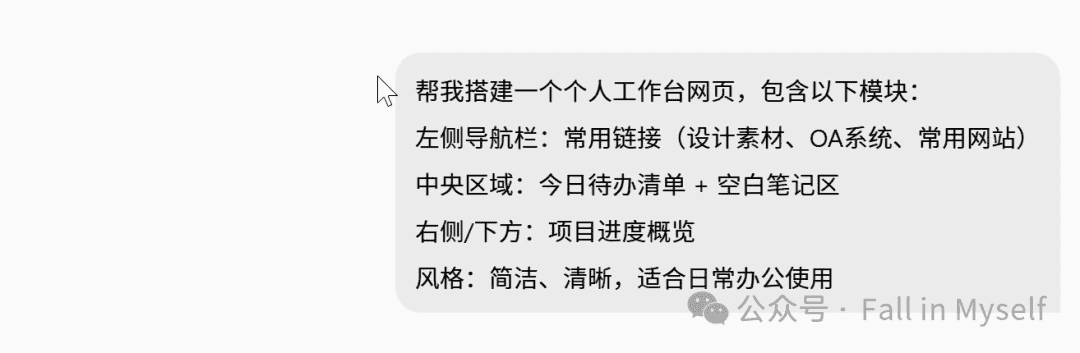 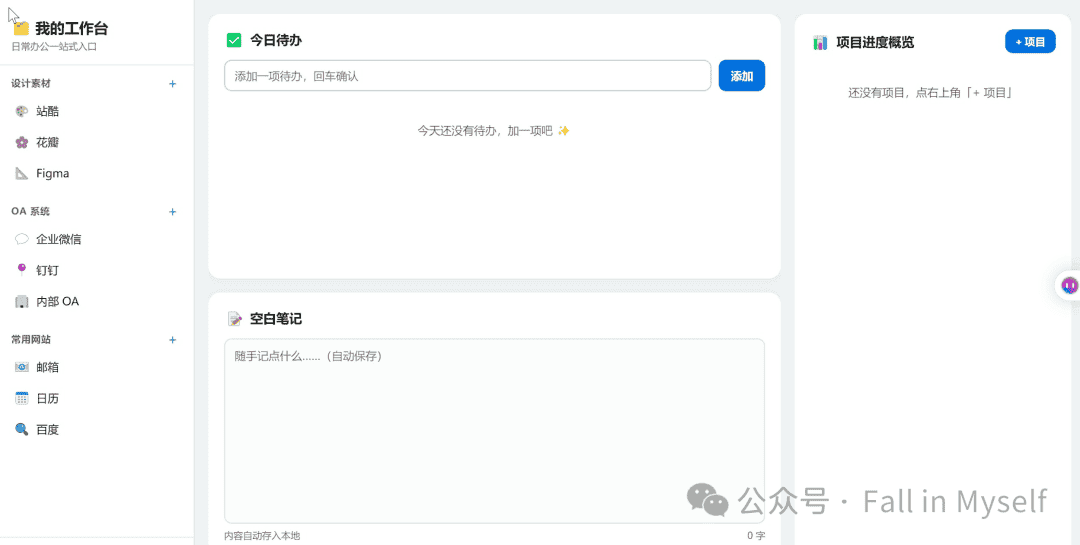 04 第三步:存桌面,当独立 App 用 预览没问题后,把它变成桌面应用。 方法一(推荐):浏览器「安装」 方法二:手动快捷方式 05 几个让我少走弯路的小建议
写在最后 工具的意义,是让你更专注地做事,而不是又多一个要维护的东西。 这个工作台最妙的地方在于:它就是个文件。丢 U 盘、发自己、存网盘都行,不依赖任何公司,也不会突然停运。 花十来分钟搭好,往后每天打开电脑,第一眼就是自己的地盘。那种感觉,确实不太一样。 如果这篇对你有用,点个「在看」让更多人看到 👇 参考博主:胡楚靖 该文章在 2026/8/4 15:33:34 编辑过 |
关键字查询
相关文章
正在查询... 



|


 400 186 1886