SQLite数据库使用说明
当前位置:点晴教程→知识管理交流
→『 技术文档交流 』
SQLite是一个开源的嵌入式关系数据库引擎,它像Mysql和PostgreSQL一样支持SQL语法,但是又不需要单独安装和启动独立的服务进程,可以直接嵌入到应用程序去使用。SQLite将所有数据都存储在一个文件中,无需配置,且跨平台支持,在物联网设备、移动应用和游戏等方面的本地存储有广泛的应用。 一、下载SQLiteSQLite官网地址:https://www.sqlite.org/ SQLite GitHub地址:https://github.com/sqlite/sqlite SQLite官方下载页面:https://www.sqlite.org/download.html 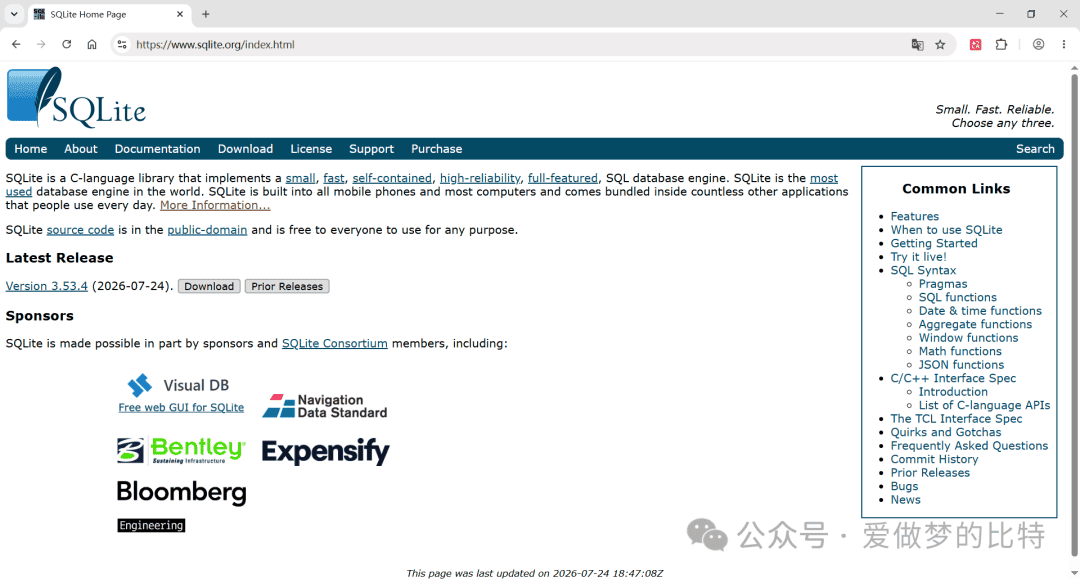 1.Windows系统安装SQLiteSQLite提供了预编译的二进制包,我们直接下载就可以使用。 首先访问SQLite的官方下载页面,我们选择Windows的x64版本下载: 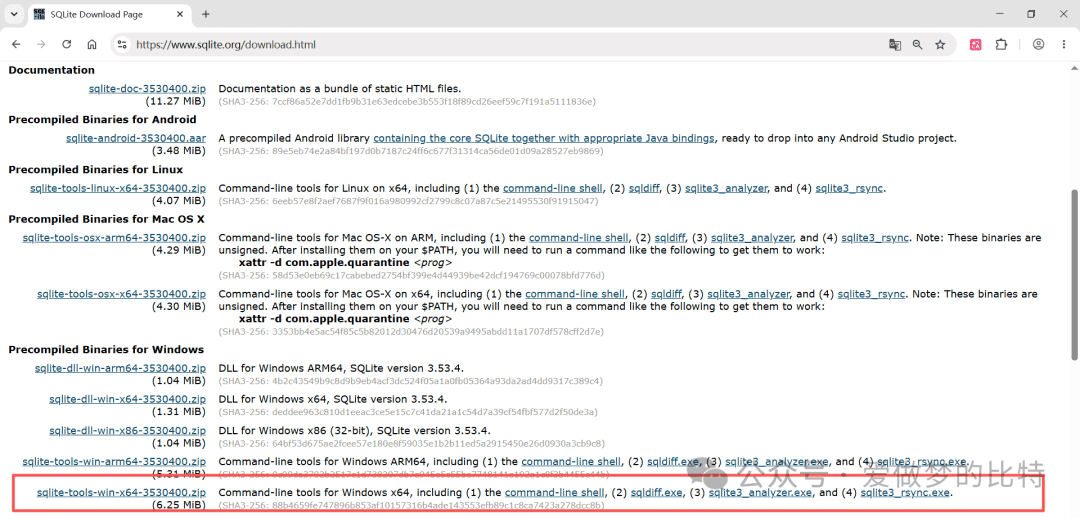 下载后文件 解压后文件内容如下: 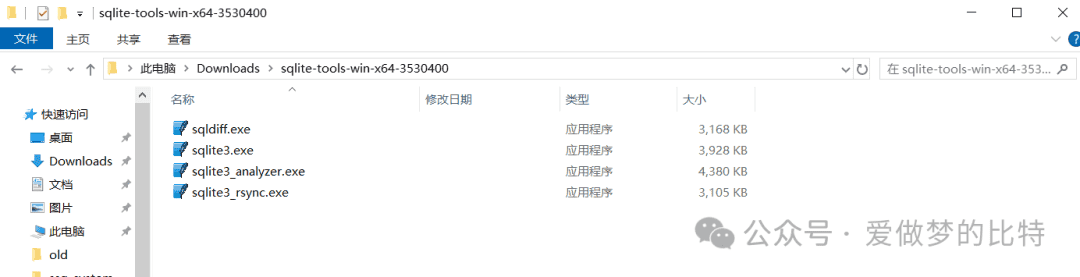 其中sqlite3.exe是核心命令行工具,用来管理数据库,sqldiff.exe可以用来做数据库差异比对,sqlite3_analyzer.exe可以用来做数据库结构和空间分析,sqlite3_rsync.exe可以用来远程增量同步数据。 2.Linux系统安装SQLitelinux系统安装,我们可以选择直接在官方下载编译好的二进制包,或者使用yum安装管理SQLite: 不过yum安装的版本一般会比官方的最新版本要低,比如我们Centos7安装的SQLite版本就是3.7.17。 我们可以使用  二、SQLite命令行使用方法1.进入命令行窗口因为我们临时测试没有配置环境变量,所以需要跳转到下载文件的目录去执行下面命令进入命令行: 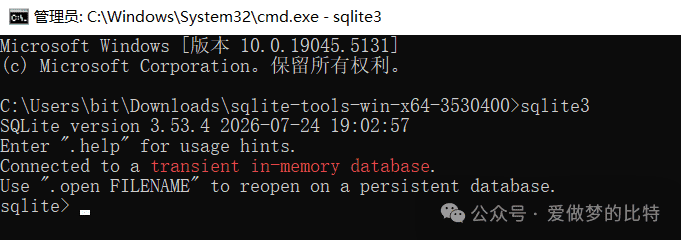 2.创建数据库可以看到红字提示我们在一个临时的内存数据库中,需要通过.open命令创建或者打开一个本地数据库,我们来创建一个测试数据库: 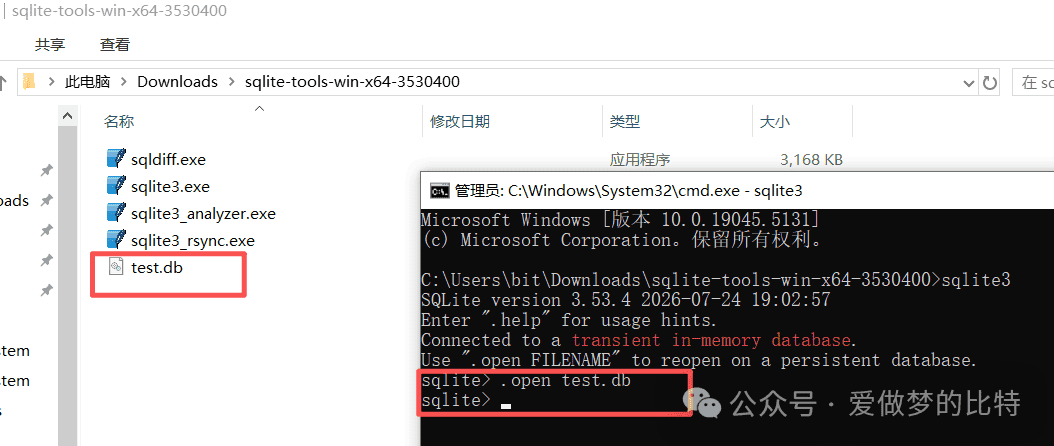 可以看到当输入完命令之后,在对应文件夹中就创建了一个数据库文件了,接下来就可以在这个数据库中操作了。 也可以在进入命令行窗口的时候直接打开或者创建数据库: 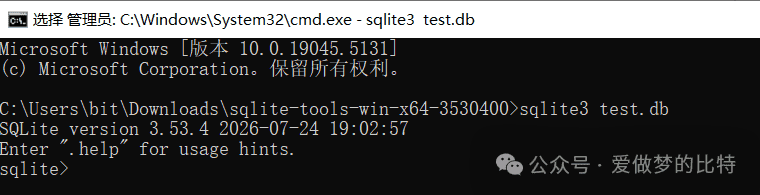 注:如果这个文件已经存在,SQLite会打开这个数据库;如果文件不存在,SQLite会创建一个新的数据库。 3.退出命令行窗口在SQLite命令行中,一般使用点.开头的管理命令管理数据,退出命令如下: 其他常用命令:
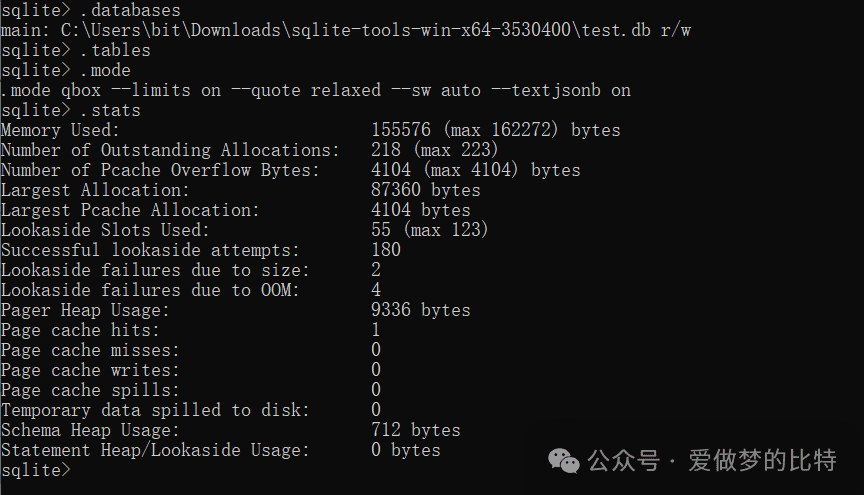 三、SQLite中执行SQL语句创建表: 插入数据: 查询数据: 更新数据: 删除数据: 删除表: 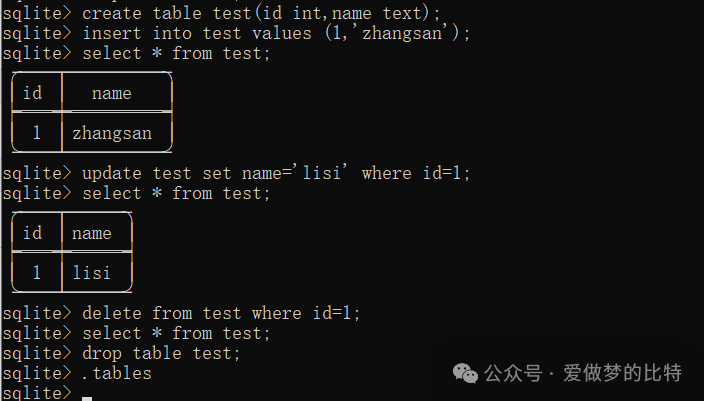 四、SQLite特殊用法1.将表中数据导出成CSV文件SQLite可以将命令行显示的查询结果保存到文本文件中。 我们可以通过 一般使用 比如将test表中数据导出成csv文件,首先需要将输出模式调整成csv: 然后设置将下一次查询结果导出到test.csv文件中: 最后执行查询语句,查询结果就导出到csv文件中了: 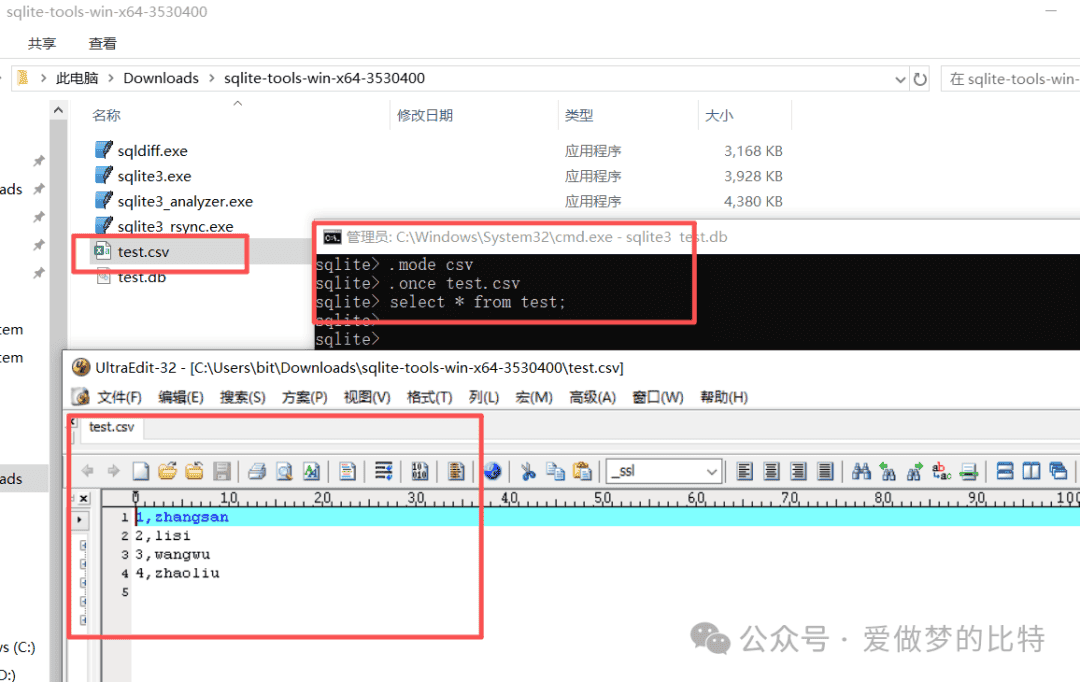 注:导出文件默认在当前操作目录中。 .mode常用的显示格式参数:
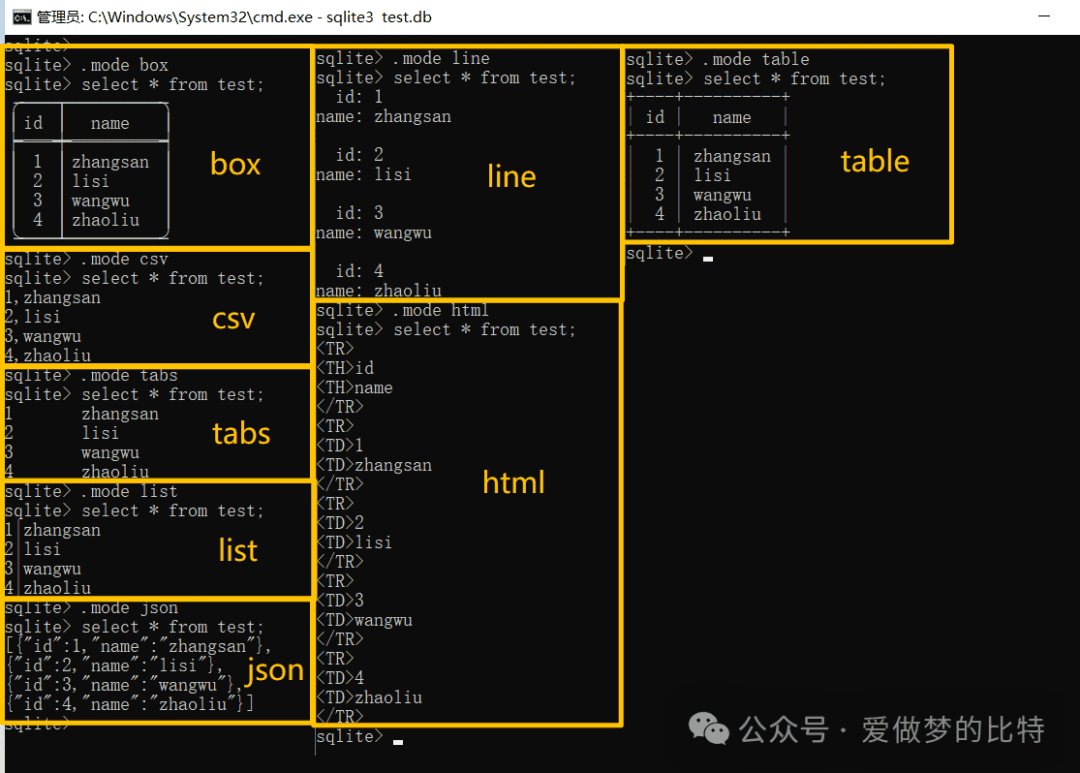 五、在编程语言中使用SQLite1.在Python中使用SQLitePython的标准库自带的sqlite3模块,使用的时候直接导入sqlite3模块就可以使用:
六、图形化工具管理SQLite1.DBeaverDBeaver是一个java开发的开源数据库管理工具,社区版可以免费使用,几乎可以管理市面上大部分数据库。 DBeaver官方下载地址:https://dbeaver.io/download/ 连接的时候选择SQLite后选择对应的数据库文件就可以打开,DBeaver会自动下载驱动文件: 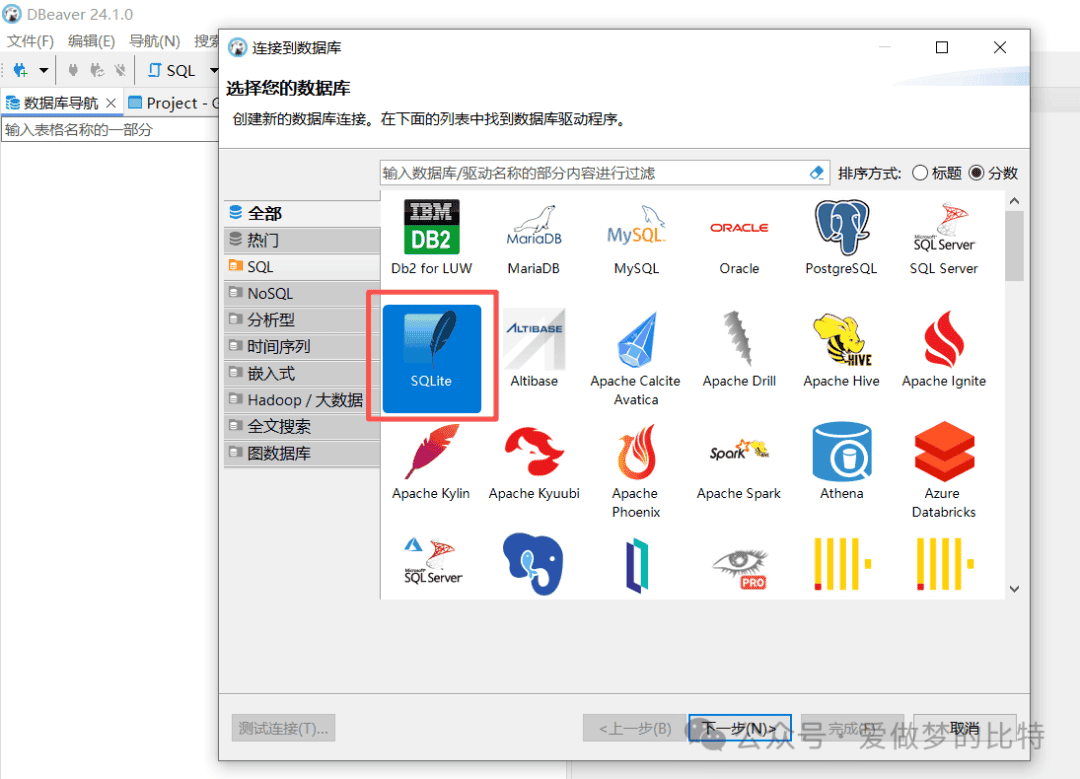 连接后可以在表名上双击查看数据,或者点击鼠标右键打开SQL控制台查询: 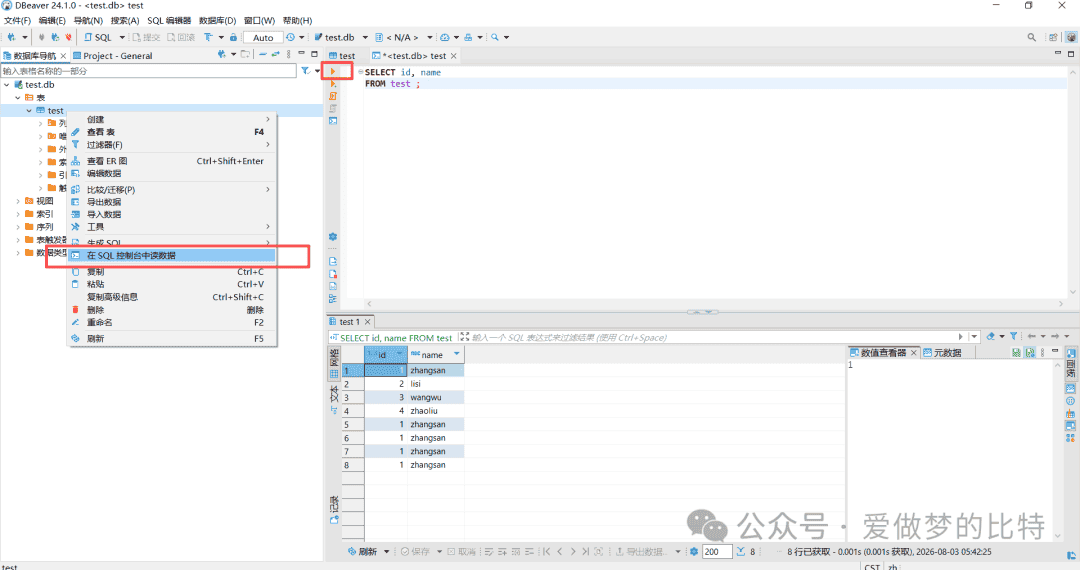 2.HeidiSQLHeidiSQL是一款开源的数据库管理工具,其软件体积小,启动速度快,最初主要为Mysql管理设计,对Windows平台的支持很好,现在也支持PostgreSQL、SQLite等数据库管理。 HeidiSQL官网地址:https://www.heidisql.com/ HeidiSQL使用的时候网络类型处选择SQLite,然后选择已有的数据库文件或者创建新的数据库文件就可以连接: 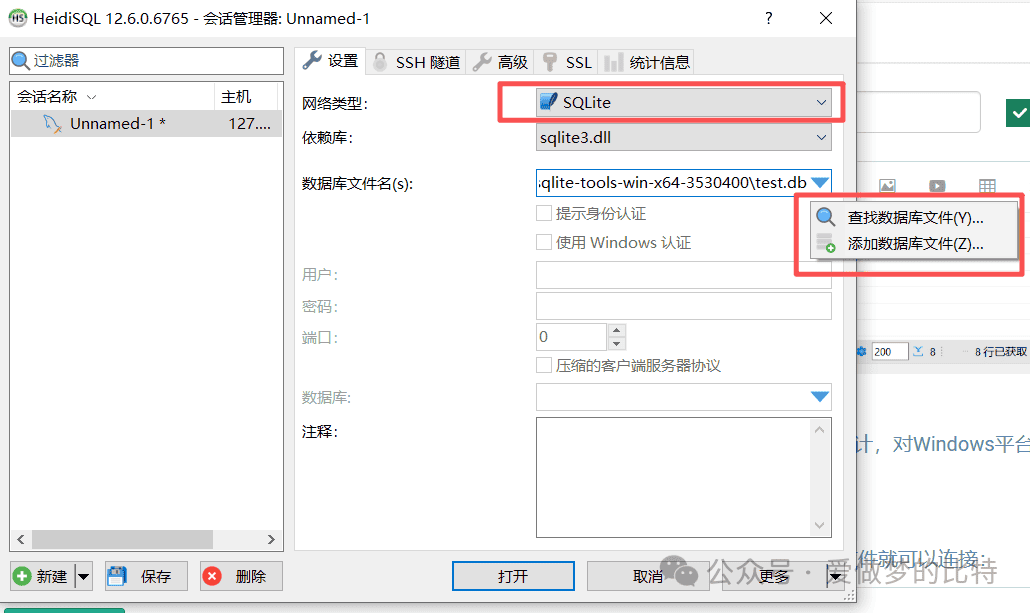 连接成功后可以点击数据按钮查看表内数据,点击查询按钮使用SQL管理数据库: 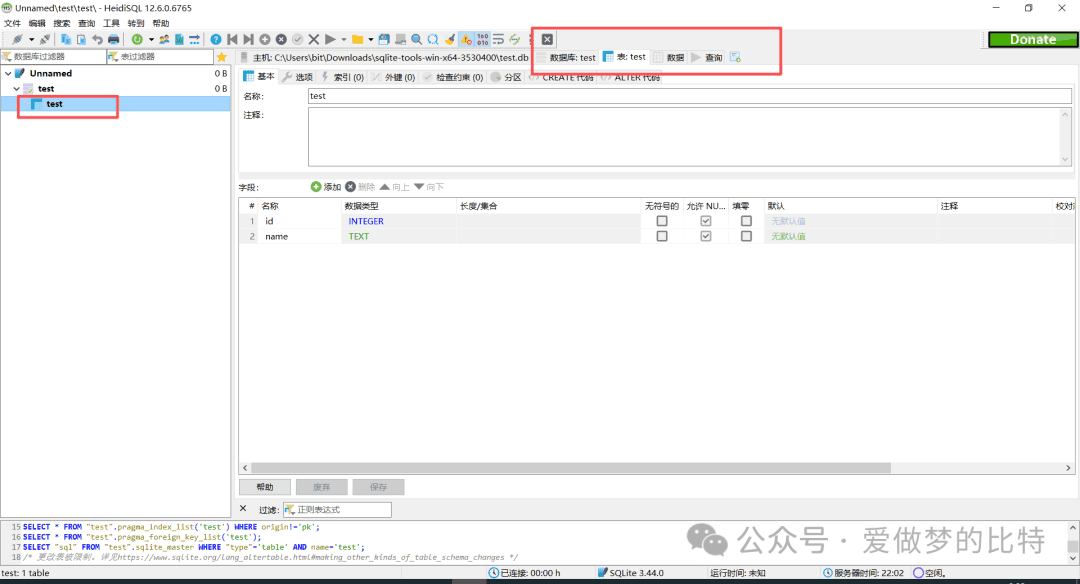 扩展说明:1.SQLite官方文档:https://www.sqlite.org/docs.html 阅读原文:点击这里 该文章在 2026/8/4 11:22:05 编辑过 |
关键字查询
相关文章
正在查询... 



|


 400 186 1886