基于C#.NET的Windows窗体编程之WinForms控件简介
当前位置:点晴教程→知识管理交流
→『 技术文档交流 』
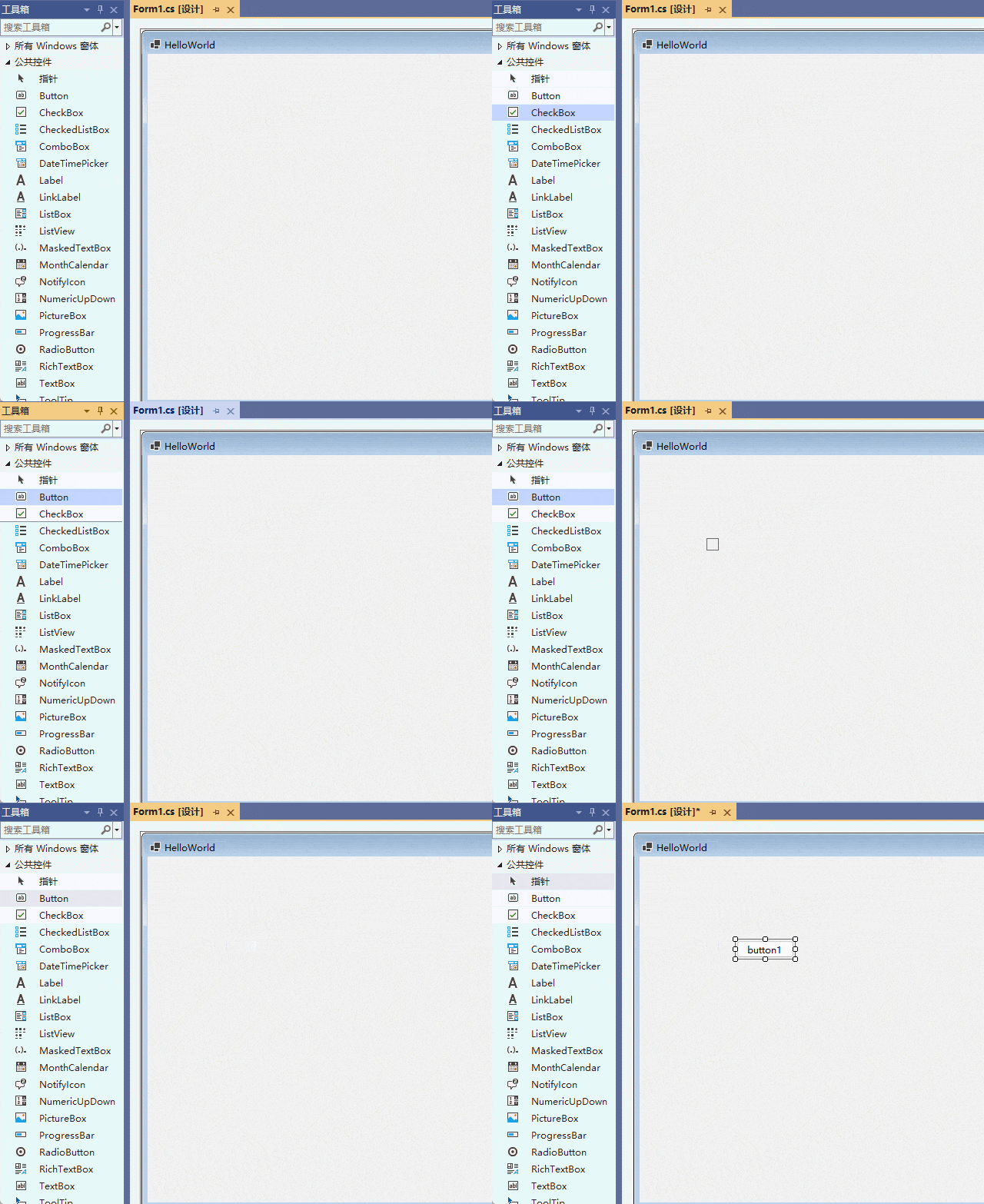
控件概述添加控件1. 拖动控件添加:从工具箱中选择需要添加的控件,按住鼠标拖动到需要添加的Form窗体中指定位置,然后松开鼠标即可,如下所示:
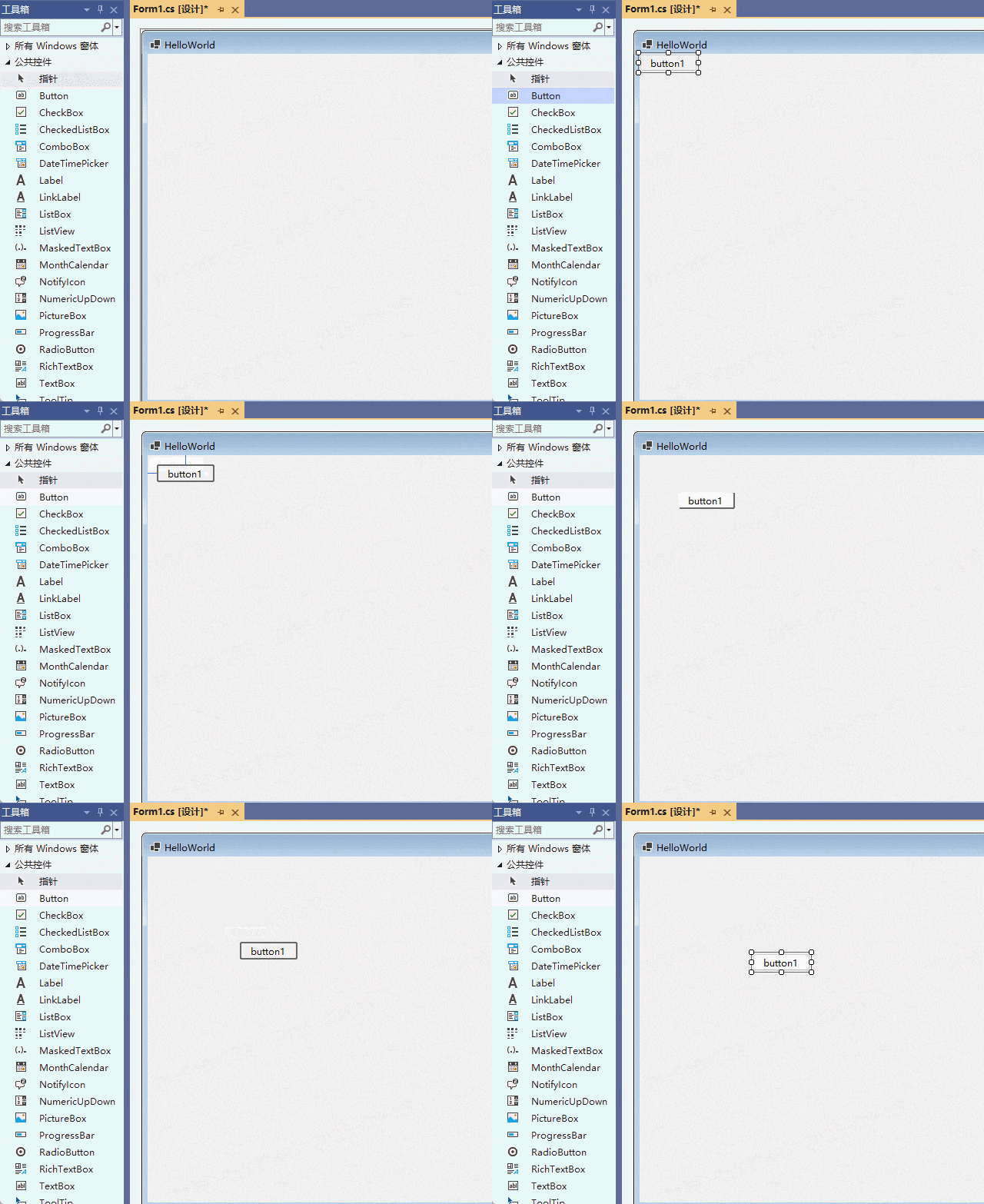
2. 双击控件添加:在工具箱中,选择需要添加的控件,然后双击鼠标,即可添加控件到Form窗体的上上角位置,并呈现选中状态,可以手动拖动控件到目标位置,如下所示:
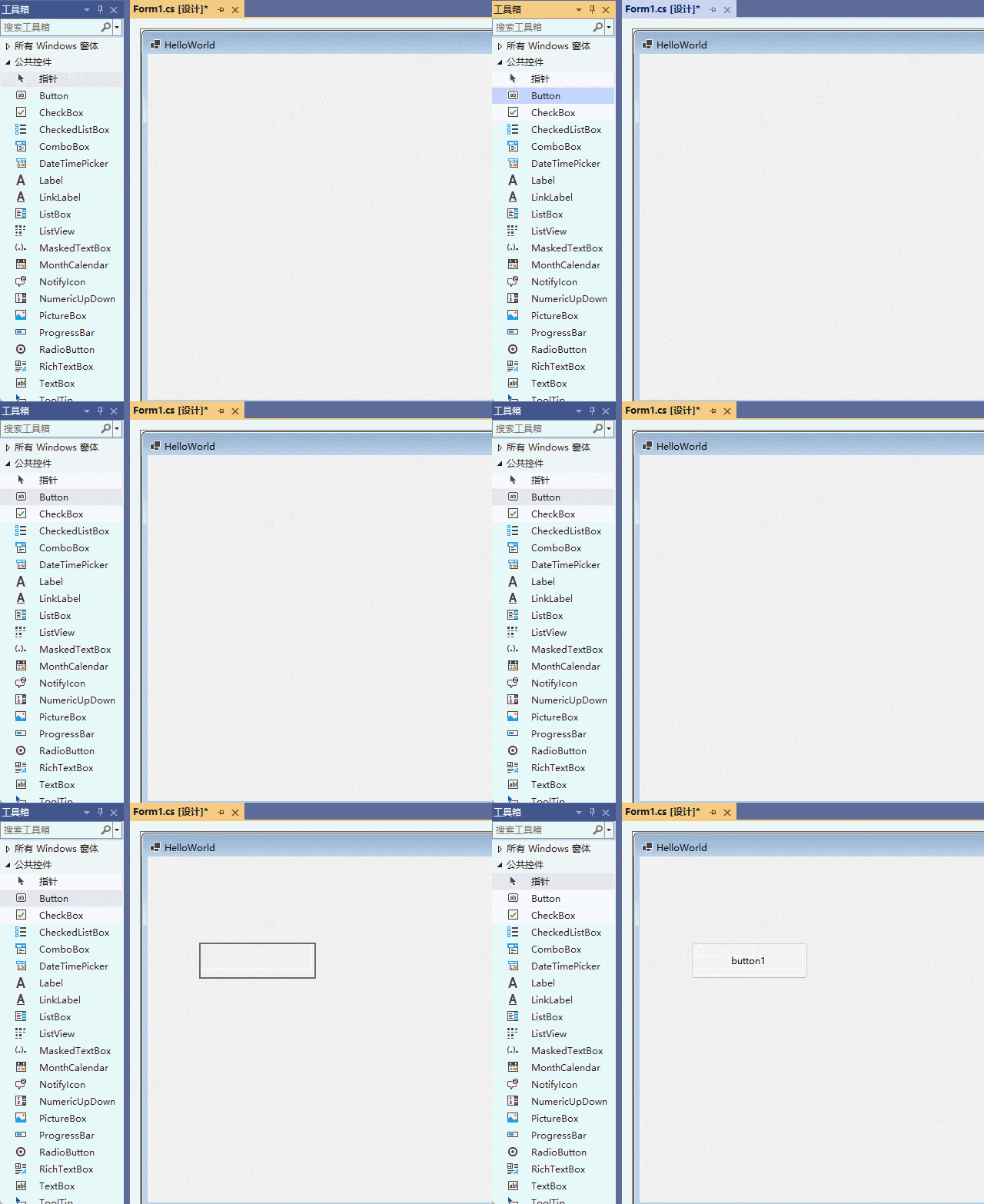
3. 绘图添加,首先在工具箱中选择需要添加的控件,然后在Form窗体中用鼠标拖动选择一个区域,会自动添加控件到Form窗体中,并按照拖动区域的大小填充,如下所示:
4. 代码添加,可以在Form窗体的类文件中,通过编写代码进行动态添加,如下所示:
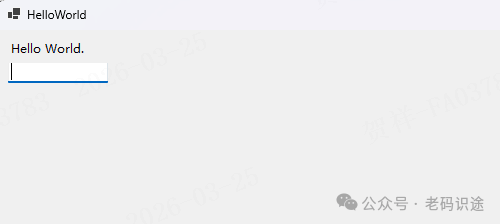
通过调试运行程序,可以发现,控件已经添加到Form1窗体中,如下所示:
控件分类
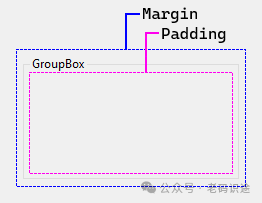
控件布局固定位置和大小:控件在父级上的位置由控件距离父级左上角的 Location 属性的值确定。 父级控件的左上角位置坐标为 边距和填充:Margin 属性定义控件周围的空间,该空间使其他控件与控件的边框保持指定距离。Padding 属性定义控件内部的一段空间,用于将控件的内容(例如,其 Text 属性的值)保持在距控件边框一定的距离。
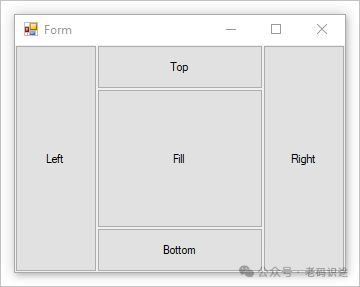
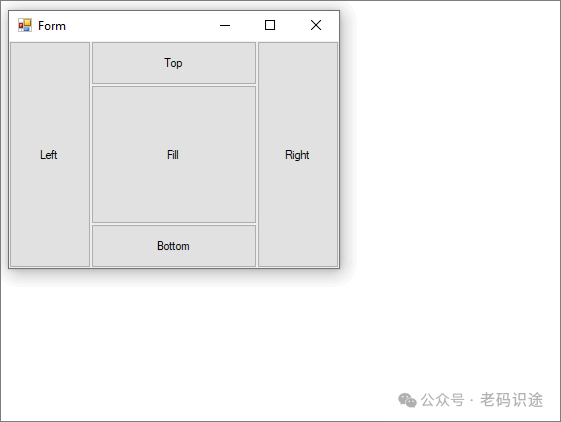
停靠(Dock),属性可设置控件的哪个边与父级的对应边对齐,以及如何在父级中调整控件的大小。Dock属性要一个枚举类型,它有5个值,设置后效果如下:
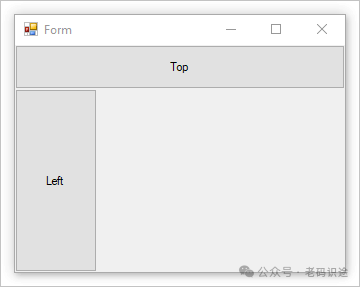
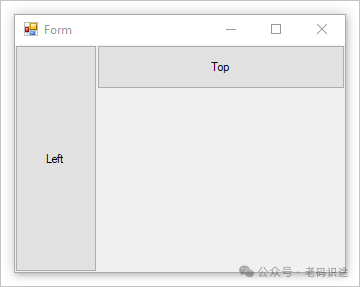
当控件停靠时,容器会确定其应占用的空间,调整控件的大小并进行定位。 基于停靠样式,仍采用控件的宽度和高度。 例如,如果将控件停靠在顶部,则采用控件的 Height,但自动调整 Width。 如果将控件停靠在左侧,则采用控件的 Width,但自动调整 Height。控件的Location无法手动设置,因为停靠控件会自动设置位置。 控件的 Z-order 会影响停靠。 对停靠后的控件进行布局时将占用可用空间。 例如,如果控件首先被绘制并停靠在顶部,它就会占据容器的整个宽度。 如果下一个控件被停靠在左侧,则该控件的可用垂直空间较少。
如果控件的 Z-order 倒置,停靠在左侧的控件将拥有更多的初始可用空间。 该控件使用容器的整个高度。 停靠在顶部的控件具有较少的水平空间。
随着容器增大和缩小,停靠在容器上的控件将重新定位并调整大小,以保持其位置和大小处于适当状态。
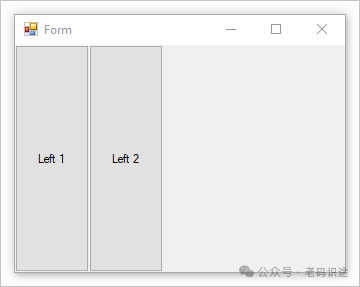
如果多个控件停靠在容器的同一侧,则根据其 Z-order 将其堆叠。
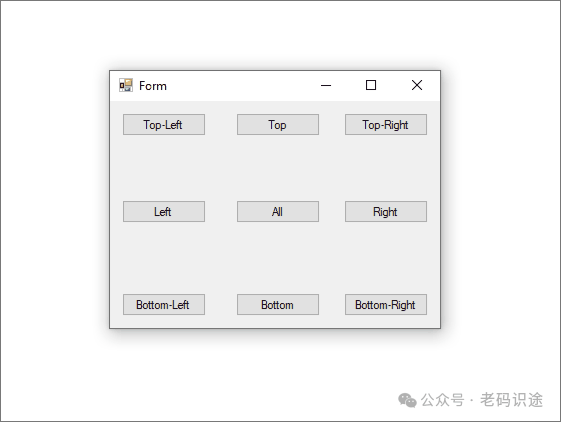
锚点(Anchor),通过定位控件,可将控件绑定到父级容器的一侧或多侧。 随着容器大小的变化,锚定子控件保持与定位端的距离。控件可以定位到一侧或多侧,不存在限制。 定位点由 Anchor 属性设置。
阅读原文:点击这里 该文章在 2026/4/13 12:35:09 编辑过 |
关键字查询
相关文章
正在查询... 


|


 400 186 1886