[点晴永久免费OA]真正能释放 C 盘空间的,不是清理工具,而是 mklink
当前位置:点晴教程→点晴OA办公管理信息系统
→『 经验分享&问题答疑 』
很多 Windows 用户都会有一个直观感受: 即使已经做过不少调整:
但问题依然会反复出现。 更让人头疼的是,有时清理得稍微激进一点,软件配置丢了、插件没了,还得重新配置、重新下载,耗不少时间。 其实,问题的根源在于 C 盘里有很多东西,本来就不适合清理。 一、C 盘里到底是什么在占空间?对大多数人来说,真正占用 C 盘空间的,通常不是垃圾文件,而是这些东西:
这些内容有几个共同特点:
所以,反复清理,往往只能暂时缓解。 二、不装任何软件,先找出最占空间的文件夹只用 Windows 自带的工具,不需要安装任何程序。打开命令窗口(按 Win + R 键,输入 cmd 然后回车),默认在用户目录,这也正是我们要处理的目录。 复制下面这一整行命令,粘贴到命令窗口,回车执行(如果在 PowerShell 中执行,则只需要复制双引号中的部分):
这个命令会帮我们统计当前目录下每一个文件夹的大小,按占用空间从大到小排序,列出最占空间的前 10 个文件夹。 用不了多久就能得到结果,其中 AppData 就是 C 盘用户目录最值得关注的地方。 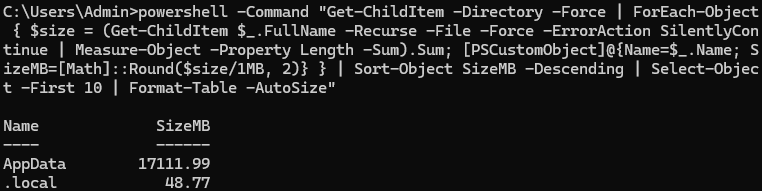 在命令窗口执行 cd AppData\Roaming,然后再次执行上述命令。 此处简化了一下:AppData 中通常只有3~4个大文件夹,有包含可清理临时文件的 Local,有包含需长期存在且不断增长的应用数据的 Roaming。我们直接进入 Roaming 处理。 输出结果后,通常会发现一些体积很大、名字看着熟悉但不是自己创建的文件夹。 这类文件夹不适合清理,但非常适合迁移。 而这正是 mklink 的用武之地。 四、mklink 是做什么用的?mklink 是 Windows 自带的一个命令行工具。 它的作用很简单:创建符号链接。类似 Linux 中的 ln -s。 本文用它来创建目录联接(Junction),这是 NTFS 文件系统特有的目录引用方式,兼容性好。 目录联接就像西海龙王敖闰的「裂空爪」——看似在当前位置撕开一道空间裂缝,实则直接连通到目标文件夹所在之处。 通过在 C 盘创建到 D 盘文件夹的目录联接,我们(主要是各个软件)看起来是在访问 C 盘的文件,实际文件在 D 盘,这样可以有效避免 C 盘空间增长,也不影响各软件运行。 五、实际操作示例下面用一个常见情况举例,方法对其他文件夹也是一样的。 我们通常会安装腾讯的各种软件,有微信、QQ、腾讯会议等。虽然已经将聊天记录的存储位置更改到了其它盘,但 Tencent 目录仍占用不少空间。 以 Admin 用户为例,这个路径是:
假设希望将它迁移到 D 盘,我们先在 D 盘创建目标文件夹,如:D:\AppData\Roaming。可以在命令窗口使用如下命令: 第二步,迁移文件夹。打开两个文件资源管理器窗口,一个打开源 Roaming 文件夹(如:C:\Users\Admin\AppData\Roaming),另一个打开目标 Roaming 文件夹(如:D:\AppData\Roaming),然后鼠标右键按住前者中的 Tencent 文件夹并拖到后者空白处,松开鼠标,在弹出菜单中点击“移动到当前位置”(也可以先复制,完成后再删除原文件夹)。 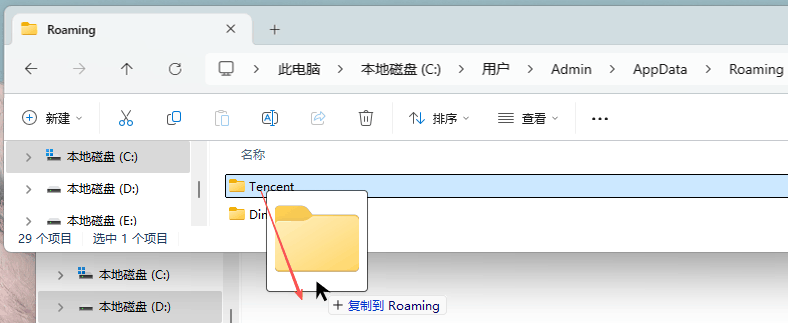 第三步,在原路径创建指向新路径的符号连接。在命令窗口执行:
完成后,各腾讯软件还能正常运行,但它们占用的空间已经从 C 盘转移到了 D 盘,C 盘空间立即减少。 根据 C 盘空间占用情况,使用上述方法再迁移几个大的文件夹,C 盘空间问题就解决了。 六、为什么不能使用快捷方式快捷方式只在文件资源管理器中生效,是给用户点的。 它以一个扩展名为 .lnk 的普通文件存在,而不是一个文件夹。 在程序访问文件路径的场景中,快捷方式并不能替代 mklink。 七、注意事项操作前关闭所有可能访问该目录的程序。 原路径不存在才能创建目录联接。 如果需要恢复原状,只需删除链接并恢复目录即可。 Windows 提供了两种目录连接方式:mklink /D 和 mklink /J。 该文章在 2026/2/9 11:08:19 编辑过 |
关键字查询
相关文章
正在查询... 


|


 400 186 1886