Cloudflare Tunnel:我的NAS内网免公网IP穿透终极方案
当前位置:点晴教程→知识管理交流
→『 技术文档交流 』
你是否和我一样,为家中NAS无法分享给朋友访问而苦恼?没有公网IP, frps方案卡在第一步,研究了DDNsto、飞牛FN Connect或节点小宝,却发现因为域名需要备案,他们的服务都需要验证才能打开NAS? 如果你对上述任何一个问题点头,那么这篇探索笔记或许能为你指明方向。在折腾了几乎所有主流方案后,我发现了一个近乎完美的答案:**Cloudflare Tunnel*,这个在国内网上被戏称“赛博活佛”的存在。
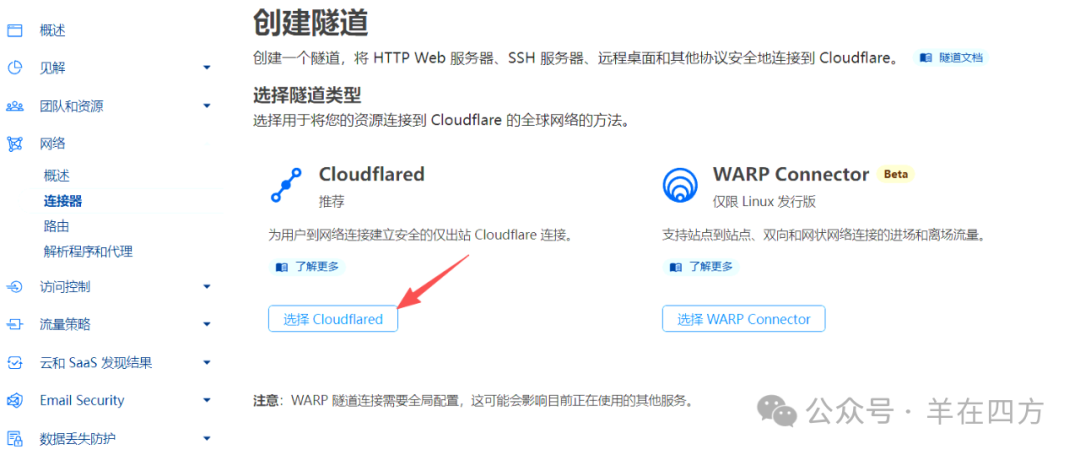
对比优势:为何它是个人用户的“赛博活佛”? 结合上表的痛点,Cloudflare Tunnel 的优势一目了然: 彻底免公网IP:仅需设备能访问外网即可,解决了绝大多数家庭宽带用户的根本难题。 极致安全:服务器隐身,所有流量经 Cloudflare 网络加密中转,并天然集成DDoS防护和Web应用防火墙(WAF)。 真正的免费与高性能:免费套餐功能已非常完整,且能利用 Cloudflare 全球CDN网络进行智能路由加速,访问体验优异。 易于分享与管理:可轻松绑定自定义域名,通过 Cloudflare Zero Trust 策略灵活控制访问权限(例如,要求输入特定邮箱的一次性密码才能访问),实现安全可控的分享。 配置日益简化:早期需命令行配置,但现在可通过 Zero Trust 仪表板图形化操作,“仅需三步” 即可完成隧道创建、客户端安装和路由配置,对新手极度友好。 实战指南:为你的飞牛NAS部署Cloudflare Tunnel 下面,我们以在飞牛NAS上部署为例,拆解核心步骤。 前期准备 1. 拥有一个域名(如我的 `172508.xyz`)。 2. 将域名的DNS解析服务器修改为 Cloudflare 提供的DNS地址,即域名由 Cloudflare 托管。 3. 在 Cloudflare 面板中,进入 Zero Trust 模块(有免费计划可用)。 4. 如果没有外网支付方式,可在添加付款方式那步点取消,再返回,Tunnel已经创建好了。 核心三步曲 第一步:创建隧道 在 Zero Trust 面板的 “Access” -> “Tunnels” 中,点击 “Create a Tunnel”。 为隧道命名,任意名字、支持中文,然后点击保存。
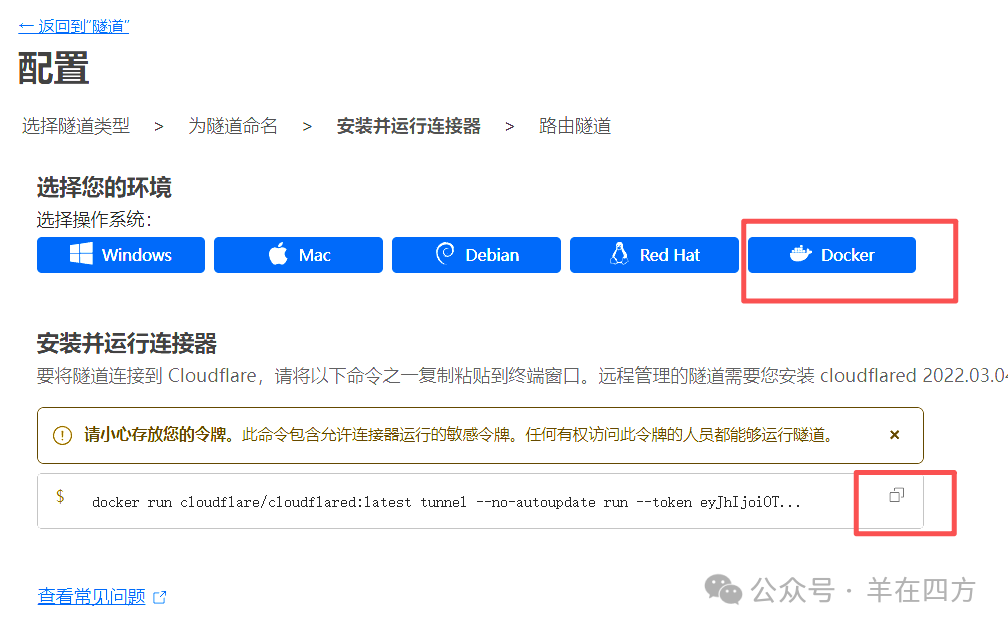
第二步:安装并运行连接器 在这一步系统会生成一个针对你设备操作系统的安装命令。我们选docker,然后点击命令行最右边的图标直接复制它生成的带token的命令。
打开你的飞牛NAS,打开Fntermx终端,登录后输入 sudo -i,你的用户密码,密码输入时是不可见的,完成后你应该会看到root@你的用户名粘贴并执行这条命令。它会自动下载 `cloudflared` 并安装为docker,与 Cloudflare 建立连接。
另外它原先的命令是直接让隧道在终端里运行,如果我们把终端命令行关了就会把隧道也关了。为了方便,我们在复制完安装命令之后,在命令行最开头的docker run 后面加上 -d--name -d 后台运行了 --name 给它命名,不然会随机生成一个名字。
看到下面红色这段方框里的乱码的时候就是安装好了。
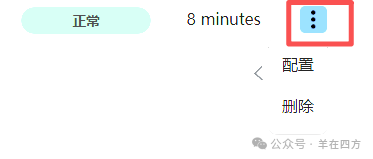
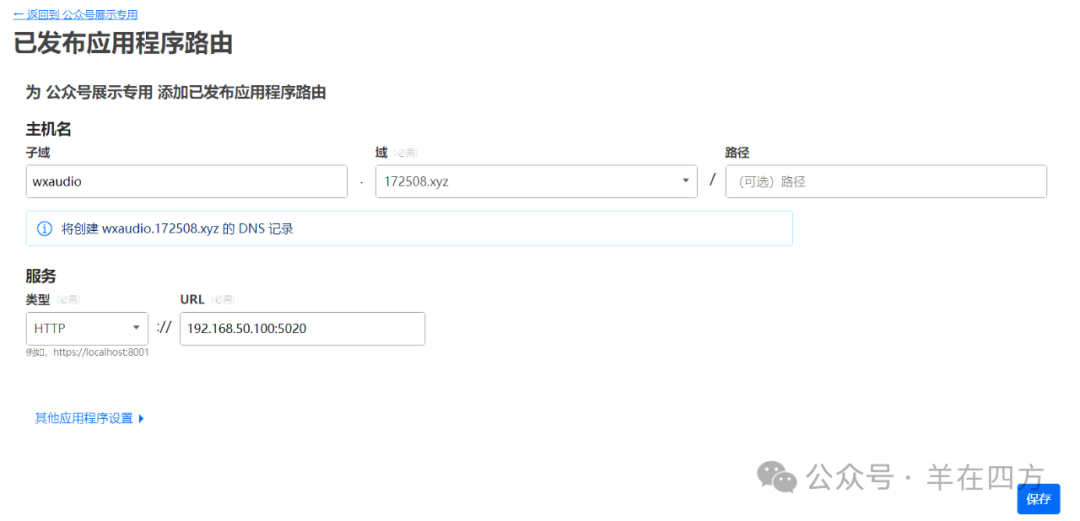
回到Tunnel页面,能看到一个正常的提示。 第三步:配置公共主机名 打开Tunnel配置页面,为隧道添加一个 “Public Hostname”。
这里以我之前制作的下载微信公众号音频的小工具为例: * 子域名**:`wxaudio` * 域名**:选择你托管的 `172508.xyz` * 服务类型/URL:填写你NAS服务的内部地址,如我的 `http://192.168.50.100:5020`
保存后,稍等片刻,你就可以通过 `wxaudio.172508.xyz` 这个域名打开它了。
阅读原文:原文链接 该文章在 2025/12/26 11:57:17 编辑过 |
关键字查询
相关文章
正在查询... 



|


 400 186 1886