前言
用户误删重要数据,没有任何提醒;程序出错了,用户完全不知道发生了什么;想让用户确认某个操作,却不知道如何优雅地实现……
这些问题的根源都指向同一个核心:缺少有效的用户交互机制。
在 WinForm 开发中,MessageBox 作为最基础的交互工具,看似简单却蕴含着巨大的潜力。今天将分享 5 个 MessageBox 的实战技巧,帮大家彻底掌握这个"看起来简单,用起来复杂"的组件,让应用程序用户体验瞬间提升一个档次!
为什么你的 MessageBox 总是"不给力"?
很多开发者对 MessageBox 的认知还停留在简单的 MessageBox.Show("Hello World") 层面,导致:
要解决这些问题,关键在于系统化、场景化地使用 MessageBox。
5 个实战解决方案
技巧1:智能化错误提示系统
应用场景:文件操作、数据库连接、网络请求等可能出错的操作
namespace AppMessageBox
{
    publicstaticclassErrorHandler
    {
        public static void ShowError(Exception ex, string context = "")
        {
            string errorMessage = string.IsNullOrEmpty(context)
                ? $"发生错误: {ex.Message}"
                : $"在{context}时发生错误: {ex.Message}";

            MessageBox.Show(
                errorMessage,
                "系统错误",
                MessageBoxButtons.OK,
                MessageBoxIcon.Error,
                MessageBoxDefaultButton.Button1
            );
        }
    }
}
namespace AppMessageBox
{
    publicpartialclassForm1 : Form
    {
        public Form1()
        {
            InitializeComponent();
        }

        private void btnReadFile_Click(object sender, EventArgs e)
        {
            try
            {
                // 文件读取操作
                string content = File.ReadAllText("config.txt");
            }
            catch (Exception ex)
            {
                ErrorHandler.ShowError(ex, "读取配置文件");
            }
        }
    }
}
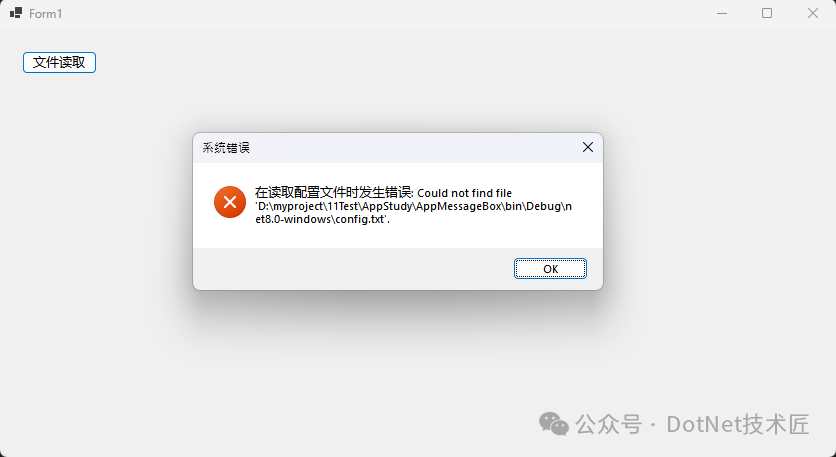
常见坑点:不要在错误信息中暴露过多技术细节,用户看不懂反而会增加困扰。
技巧2:用户操作确认的最佳实践
应用场景:删除数据、退出程序、保存更改等不可逆操作
namespace AppMessageBox
{
    publicstaticclassConfirmationHelper
    {
        public static bool ConfirmDangerousAction(string actionName, string details = "")
        {
            string message = string.IsNullOrEmpty(details)
                ? $"确定要{actionName}吗?此操作无法撤销!"
                : $"确定要{actionName}吗?\n\n详细信息:{details}\n\n此操作无法撤销!";

            DialogResult result = MessageBox.Show(
                message,
                "操作确认",
                MessageBoxButtons.YesNo,
                MessageBoxIcon.Warning,
                MessageBoxDefaultButton.Button2  // 默认选中"否",更安全
            );

            return result == DialogResult.Yes;
        }
    }
}
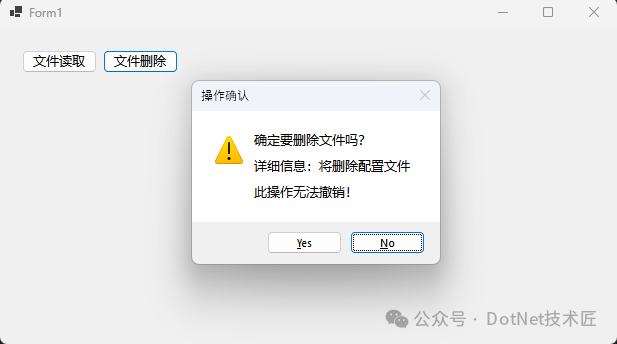
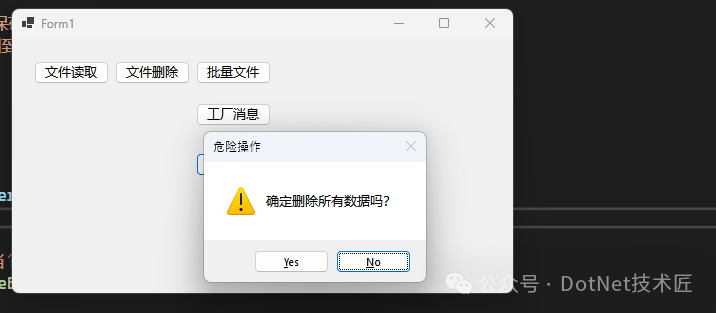
金句总结:默认按钮永远选择最安全的选项,让用户需要主动确认危险操作。
技巧3:多步骤操作的进度反馈
应用场景:批量处理、长时间操作的中断处理
namespace AppMessageBox
{
    publicclassBatchProcessor
    {
        public void ProcessFiles(string[] filePaths)
        {
            for (int i = 0; i < filePaths.Length; i++)
            {
                try
                {
                    ProcessSingleFile(filePaths[i]);
                }
                catch (Exception ex)
                {
                    DialogResult result = MessageBox.Show(
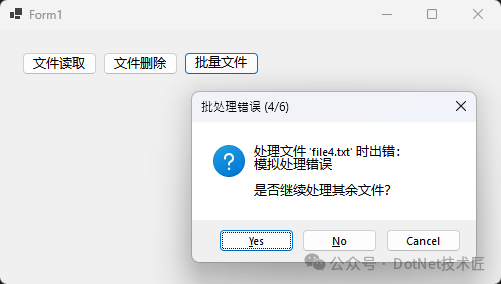
                        $"处理文件 '{Path.GetFileName(filePaths[i])}' 时出错:\n{ex.Message}\n\n是否继续处理其余文件?",
                        $"批处理错误 ({i + 1}/{filePaths.Length})",
                        MessageBoxButtons.YesNoCancel,
                        MessageBoxIcon.Question,
                        MessageBoxDefaultButton.Button1
                    );

                    if (result == DialogResult.No)
                        break;  // 停止处理
                    elseif (result == DialogResult.Cancel)
                        return; // 取消整个操作

                    // Yes:继续处理下一个文件
                }
            }

            MessageBox.Show("批处理完成!", "操作完成", MessageBoxButtons.OK, MessageBoxIcon.Information);
        }

        private void ProcessSingleFile(string filePath)
        {
            // 模拟文件处理逻辑
            if (new Random().Next(0, 3) == 0) // 随机抛出异常以模拟错误
            {
                thrownew Exception("模拟处理错误");
            }
        }
    }
}
注:此处补充了 using System.IO; 以支持 Path.GetFileName,确保代码可编译。
技巧4:自定义消息框工厂模式
应用场景:统一应用程序的交互风格,便于维护和修改
namespace AppMessageBox
{
    publicstaticclassMessageBoxFactory
    {
        privateconststring APP_NAME = "我的应用程序";

        public static void ShowSuccess(string message)
        {
            MessageBox.Show(message, $"{APP_NAME} - 成功",
                MessageBoxButtons.OK, MessageBoxIcon.Information);
        }

        public static void ShowWarning(string message)
        {
            MessageBox.Show(message, $"{APP_NAME} - 警告",
                MessageBoxButtons.OK, MessageBoxIcon.Warning);
        }

        public static bool AskYesNo(string question)
        {
            return MessageBox.Show(question, $"{APP_NAME} - 确认",
                MessageBoxButtons.YesNo, MessageBoxIcon.Question) == DialogResult.Yes;
        }

        public static DialogResult AskYesNoCancel(string question)
        {
            return MessageBox.Show(question, $"{APP_NAME} - 选择",
                MessageBoxButtons.YesNoCancel, MessageBoxIcon.Question,
                MessageBoxDefaultButton.Button3); // 默认选择"取消"
        }
    }
}
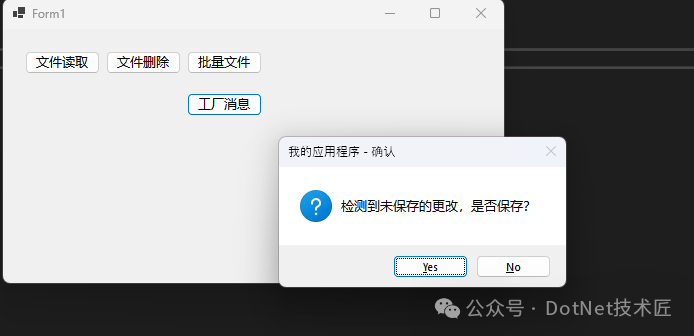
金句总结:工厂模式让 MessageBox 使用更规范,一次定义,处处受益。
技巧5:智能默认按钮选择策略
应用场景:提升用户操作效率,减少误操作
namespace AppMessageBox
{
    publicenum ActionSafety
    {
        Safe,       // 安全操作,默认选择执行
        Neutral,    // 中性操作,默认选择第一个
        Dangerous   // 危险操作,默认选择取消
    }

    publicstaticclassSmartMessageBox
    {
        public static DialogResult Show(string message, string title,
            MessageBoxButtons buttons, MessageBoxIcon icon, ActionSafety safety)
        {
            MessageBoxDefaultButton defaultButton;

            switch (safety)
            {
                case ActionSafety.Safe:
                    defaultButton = MessageBoxDefaultButton.Button1; // 默认执行
                    break;
                case ActionSafety.Dangerous:
                    defaultButton = buttons == MessageBoxButtons.YesNo
                        ? MessageBoxDefaultButton.Button2  // 默认选择"否"
                        : MessageBoxDefaultButton.Button2; // 默认选择"取消"
                    break;
                default:
                    defaultButton = MessageBoxDefaultButton.Button1;
                    break;
            }

            return MessageBox.Show(message, title, buttons, icon, defaultButton);
        }
    }
}
代码模板
以下是一组可直接复用的实用封装,适用于大多数业务场景:
namespace AppMessageBox
{
    publicstaticclassEnhancedMessageBox
    {
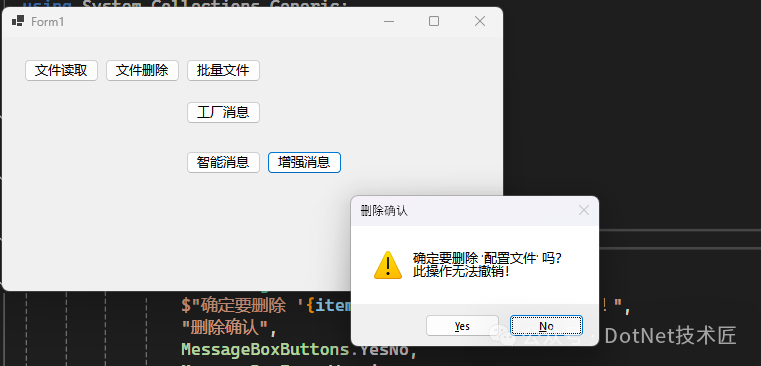
        public static bool ConfirmDelete(string itemName)
        {
            return MessageBox.Show(
                $"确定要删除 '{itemName}' 吗?\n此操作无法撤销!",
                "删除确认",
                MessageBoxButtons.YesNo,
                MessageBoxIcon.Warning,
                MessageBoxDefaultButton.Button2
            ) == DialogResult.Yes;
        }

        public static void ShowOperationResult(bool success, string operation)
        {
            if (success)
            {
                MessageBox.Show($"{operation}成功完成!", "操作成功",
                    MessageBoxButtons.OK, MessageBoxIcon.Information);
            }
            else
            {
                MessageBox.Show($"{operation}失败,请重试。", "操作失败",
                    MessageBoxButtons.OK, MessageBoxIcon.Error);
            }
        }
    }
}
总结
通过今天的分享,我们掌握了 MessageBox 的 5 个核心应用技巧:
关键词
#MessageBox、#WinForm、用户交互、#错误提示、操作确认、#批量处理、#工厂模式
阅读原文:原文链接
该文章在 2025/12/15 9:10:30 编辑过





 400 186 1886