前言
大家好!在日常开发和运维中,我们经常有这样的需求:快速搭建一个临时的文件服务器,用于分享构建产物、日志文件或者一些公共资源。同时,我们希望这个服务器不是完全公开的,至少能通过简单的密码进行保护。
传统的做法可能是启动一个 Python 的 SimpleHTTPServer,或者使用 vsftpd 等工具,但这些要么功能太简陋,要么配置稍嫌麻烦。
今天,我们就来介绍一种极其简单高效的方案:使用 Nginx 搭建一个带有 Basic Auth 密码认证的文件服务器。整个过程只需两步,让你轻松拥有一个安全、可靠的“私人网盘”。
效果预览
配置完成后,当有人访问你的文件服务器时,浏览器会弹出一个登录窗口,只有输入正确的用户名和密码才能看到文件列表。
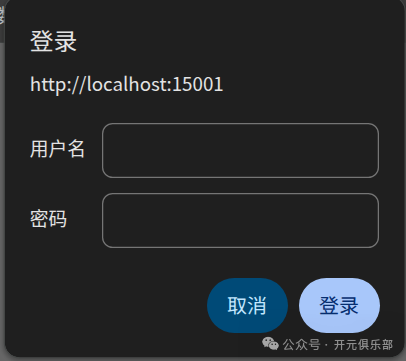
(这是一个效果示意图,实际样式可能因浏览器而异)
成功登录后,会看到一个类似 Apache 目录浏览的简洁页面:
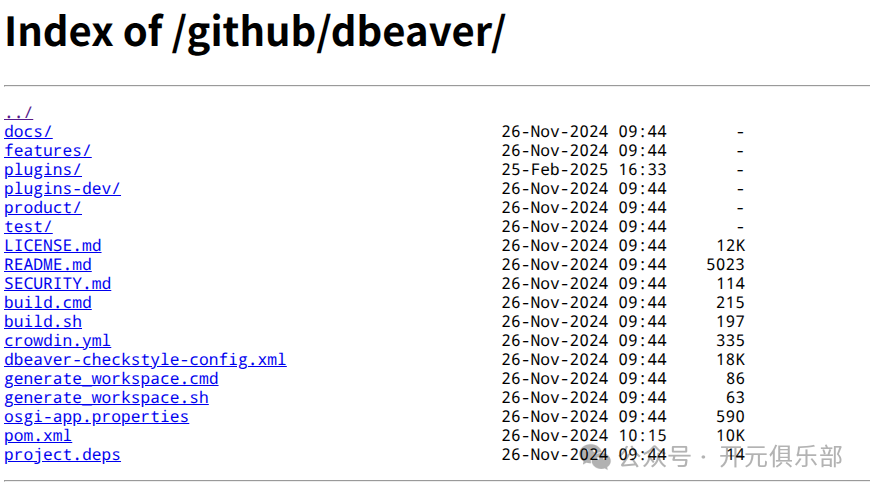
第一步:配置 Nginx 成为文件服务器
首先,我们需要让 Nginx 指向一个特定的目录,并开启目录浏览功能。这非常简单。
假设你想分享的文件夹是 /data/shared-files,你只需要在 Nginx 的配置文件(通常是 /etc/nginx/nginx.conf 或 /etc/nginx/conf.d/default.conf)中添加一个 server 或 location 块。
server {
    listen 15001; # 为了安全,避免使用默认的80端口
    server_name localhost;

    # 核心配置:文件服务器
    location / {
        root /data/shared-files;   # 指定文件存放的根目录
        autoindex on;              # 开启目录浏览功能!
        autoindex_exact_size off;  # 文件大小显示为易读的 KB/MB/GB
        autoindex_localtime on;    # 文件时间显示为服务器本地时间
        charset utf-8,gbk;         # 避免中文文件名乱码
    }
}
配置项解释:
- •
listen 8080: 监听 8080 端口。 - •
root /data/shared-files: 这是关键,指定了文件服务器的根目录。所有文件都将从这里提供。 - •
autoindex on: 开启 Nginx 的目录自动索引功能,当访问一个目录时,会列出该目录下的所有文件和子目录。 - •
autoindex_exact_size off: 将文件大小显示得更人性化(例如 1.2M 而不是 1234567 字节)。 - •
autoindex_localtime on: 显示文件修改时间为服务器的本地时间,而不是 GMT 时间。 - •
charset utf-8,gbk: 解决中文文件名可能出现的乱码问题。
配置完成后,记得创建一个用于测试的目录和文件:
# 创建共享目录
sudo mkdir -p /data/shared-files

# 放一个测试文件进去
echo "Hello, Nginx File Server!" | sudo tee /data/shared-files/test.txt
然后,重新加载 Nginx 配置:
sudo nginx -t  # 检查配置语法是否正确
sudo nginx -s reload # 重新加载配置
现在,通过 http://localhost:8080 访问,你应该已经能看到 /data/shared-files 目录下的 test.txt 文件了!
第二步:添加 Basic Auth 密码认证
我们的文件服务器已经可以工作了,但它是完全公开的。接下来,我们为它加上一道安全门。
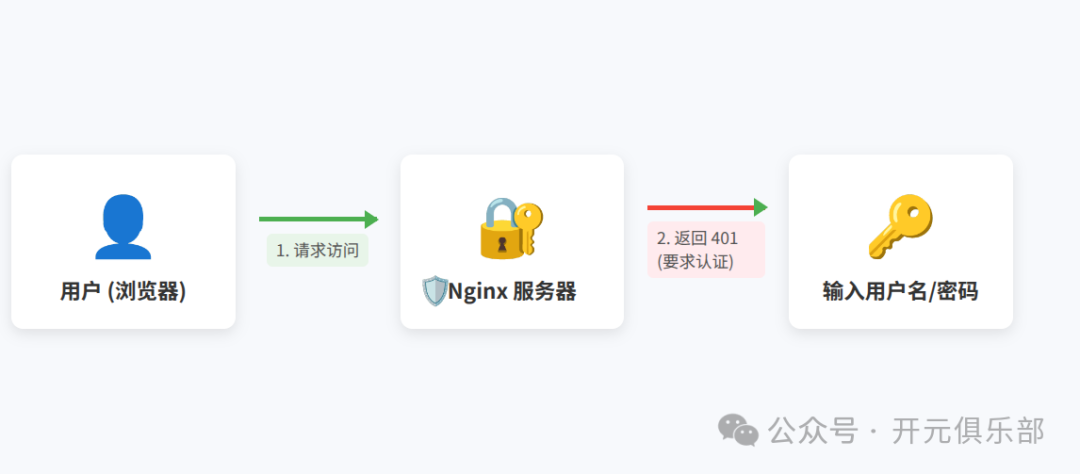
Basic Authentication 是 HTTP 协议内建的一种简单认证方式。它不依赖于复杂的应用层逻辑,配置起来非常方便。
1. 生成密码文件
我们需要一个密码文件来存储授权访问的用户名和密码。通常有两种方式生成。
方式一:使用 htpasswd 工具(推荐)
htpasswd 是 Apache 的一个工具,专门用于创建和更新 Basic Auth 的密码文件。它通常包含在 apache2-utils 或 httpd-tools 包里。
对于 Debian/Ubuntu 系统:
sudo apt update
sudo apt install apache2-utils
对于 CentOS/RHEL 系统:
sudo yum install httpd-tools
方式二:使用在线生成工具(更便捷)
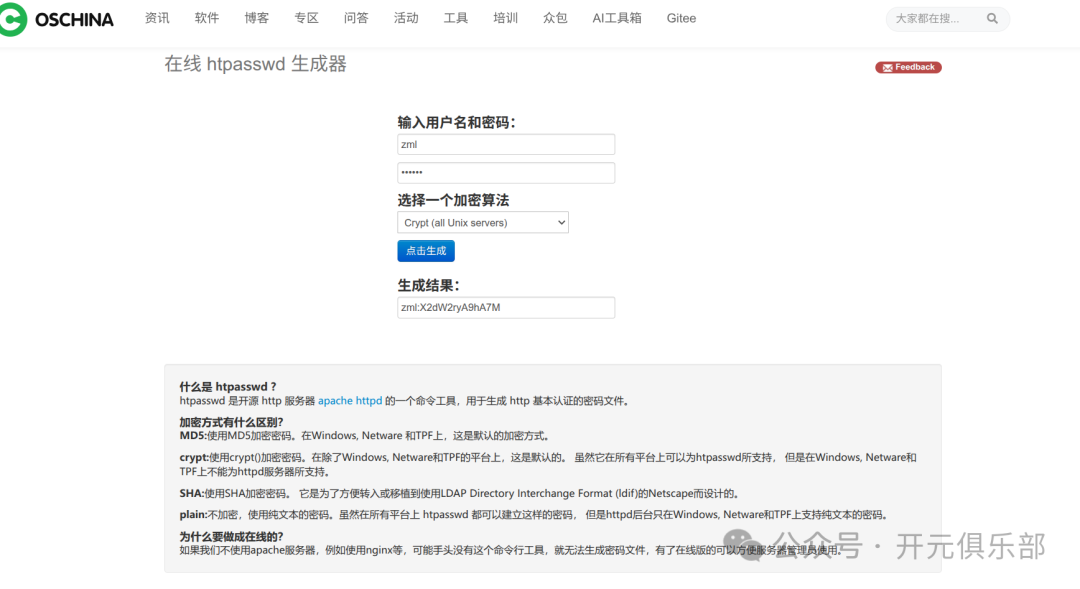
如果你没有服务器的 root 权限,或者不想安装额外的软件包,也可以直接使用在线工具来生成所需的内容。
这里推荐一个:https://tool.oschina.net/htpasswd
只需输入用户名和密码,它会自动生成加密后的字符串,你只需要将生成的内容复制并粘贴到服务器的密码文件中即可。
2. 创建密码文件
现在,我们来创建一个用户和密码。假设我们想创建一个用户名为 admin 的用户。
执行以下命令,它会提示你输入密码:
# -c 参数表示创建一个新文件,只在第一次创建时使用!
sudo htpasswd -c /etc/nginx/.htpasswd admin
注意:
- •
-c 参数会覆盖已有文件。如果你想添加第二个用户,请不要带 -c 参数,例如:sudo htpasswd /etc/nginx/.htpasswd user2。 - • 密码文件
.htpasswd 的存放位置可以任意,但建议放在 Nginx 配置目录(如 /etc/nginx/)下,并确保 Nginx 进程有权限读取它。
执行后,可以查看一下文件内容,你会发现密码是加密存储的:
$ cat /etc/nginx/.htpasswd
admin:$apr1$b5v...$HqgW9aX.PT3.b1g/B.SgM.
3. 修改 Nginx 配置,启用认证
最后一步,回到我们之前的 Nginx 配置文件,在 location 块中加入两行指令:
server {
    listen 15001;
    server_name localhost;

    location / {
        root /data/shared-files;
        autoindex on;
        autoindex_exact_size off;
        autoindex_localtime on;
        charset utf-8,gbk;

        # 新增内容:开启 Basic Auth
        auth_basic "Restricted Area"; # 弹窗的提示信息
        auth_basic_user_file /etc/nginx/.htpasswd; # 指向刚刚创建的密码文件
    }
}
- •
auth_basic "Restricted Area": 这句话定义了弹出的登录框上显示的提示文本。你可以自定义成任何内容,例如 "请输入用户名和密码"。 - •
auth_basic_user_file: 指定了包含用户名和密码的文件路径。
同样,修改配置后需要重新加载 Nginx:
sudo nginx -t && sudo nginx -s reload
大功告成!
现在,再次访问 http://localhost:15001,你的浏览器就会弹出那个熟悉的认证窗口了。输入你设置的 admin 用户和密码,验证通过后,即可看到你的文件列表。
番外篇:美化你的文件列表页面
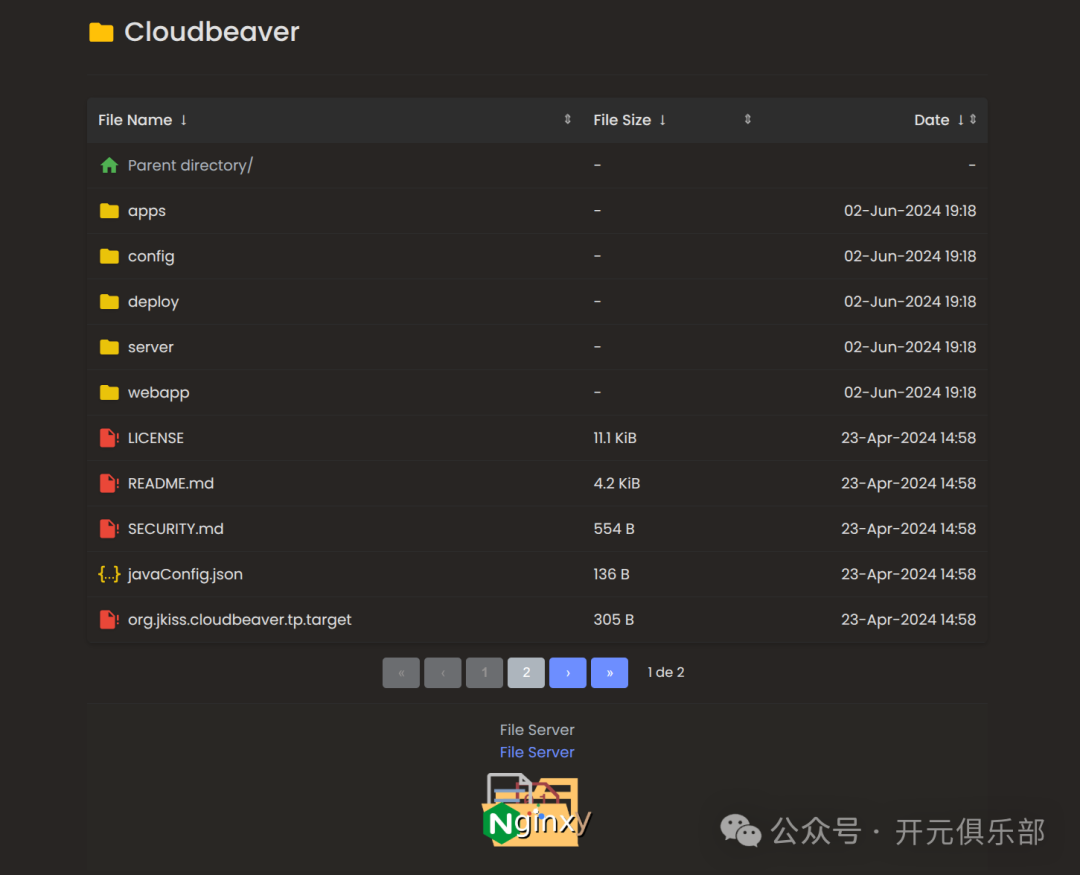
Nginx 默认的 autoindex 页面虽然实用,但颜值确实有点“复古”。要实现美化,我们首先需要为 Nginx 安装一个强大的第三方模块——ngx-fancyindex,因为 Nginxy 主题依赖它才能工作。
前提:安装 ngx-fancyindex 模块
如果你的 Nginx 没有安装这个模块,直接在配置中使用 fancyindex on; 指令会导致 Nginx 启动失败。安装第三方模块通常需要重新编译 Nginx 或将其作为动态模块添加。下面是动态添加模块的通用步骤(以 Debian/Ubuntu 为例),这种方式无需重装 Nginx。
1. 准备编译环境
# 安装编译所需的工具
sudo apt update
sudo apt install -y build-essential libpcre3-dev zlib1g-dev libssl-dev

# 下载 ngx-fancyindex 模块源码
sudo git clone https://github.com/aperezdc/ngx-fancyindex.git /opt/ngx-fancyindex
2. 获取当前 Nginx 版本和配置参数
这一步至关重要,我们需要以与当前安装版本完全相同的方式来编译模块,以确保兼容性。
# 查看版本号,例如 nginx/1.18.0
nginx -v

# 查看完整的编译参数,并复制下来,后面会用到
nginx -V
3. 下载 Nginx 源码并编译模块
注意事项
- • ./configure`参数需与原始Nginx编译参数完全一致
# 根据上一步看到的版本号,下载对应的 Nginx 源码
# 假设版本是 1.24.0
wget http://nginx.org/download/nginx-1.24.0.tar.gz
tar -zxvf nginx-1.24.0.tar.gz
cd nginx-1.24.0/

# 运行 configure,粘贴上一步从 `nginx -V` 复制的所有参数,
# 并在末尾追加 --add-dynamic-module=/path/to/module
# ./configure [粘贴所有参数] --add-dynamic-module=/opt/ngx-fancyindex
# 示例:
# ./configure --prefix=/etc/nginx --sbin-path=/usr/sbin/nginx ... --add-dynamic-module=/opt/ngx-fancyindex

# 只编译模块,而不是整个 Nginx
make modules
4. 加载模块
编译成功后,会在 objs 目录下找到 ngx_http_fancyindex_module.so 文件。
# 将模块文件复制到 Nginx 的模块目录 (通常是 /etc/nginx/modules/)
sudo cp objs/ngx_http_fancyindex_module.so /etc/nginx/modules/

# 编辑主配置文件 /etc/nginx/nginx.conf
# sudo nano /etc/nginx/nginx.conf
在 nginx.conf 文件的最顶部,添加以下指令来加载模块:
load_module modules/ngx_http_fancyindex_module.so;
5. 验证
最后,检查配置并重启 Nginx。
sudo nginx -t
#sudo systemctl restart nginx
sudo nginx -s reload
如果 Nginx 成功重启,说明模块已成功加载。现在,我们可以开始配置 Nginxy 主题了。
1. 下载 Nginxy 主题到共享目录
这里的关键一步,是将主题文件下载到你正在共享的目录里面。根据我们之前的例子,这个目录是 /data/shared-files。我们把主题放在其中的一个隐藏目录 .nginxy 下。
# 进入你的文件共享目录
cd /data/shared-files

# 使用 git 克隆主题到当前目录下并把文件拷贝到 .nginxy 文件夹
#sudo git clone https://github.com/zhengmingliang/Nginxy.git
# cp -a Nginxy/Nginxy-Theme .nginxy

wget https://github.com/zhengmingliang/Nginxy/releases/download/v2.1/nginxyV2.zip
unzip  nginxyV2.zip
提示:目录名前的 . 使其成为一个隐藏目录,这样在文件列表中默认不会显示,更加整洁。
2. 修改 Nginx 配置
现在,我们来更新 Nginx 配置。这个方案比之前的更简单。
server {
    listen 15001; # 或者你使用的其他端口
    server_name localhost;

    location / {
        root /data/shared-files;   # 指定文件存放的根目录

        # fancyindex 相关配置
        fancyindex on;
        fancyindex_localtime on;
        fancyindex_exact_size off;
        fancyindex_header "/.nginxy/header.html"; # 引用主题头文件
        fancyindex_footer "/.nginxy/footer.html"; # 引用主题脚文件
        fancyindex_name_length 255;
        fancyindex_time_format "%d-%b-%Y %H:%M";

        # 可选:如果目录下有 index.html 则优先显示
        try_files $uri $uri/ /index.html;

        # Basic Auth 认证部分保持不变
        auth_basic "Restricted Area";
        auth_basic_user_file /etc/nginx/.htpasswd;
    }
}
3. 配置变更解释
这个配置之所以更简洁,是因为它巧妙地利用了 Nginx 的 root 指令。
- 1. 不再需要独立的
location 块:由于主题文件 (.nginxy 目录) 现在位于 root 目录 (/data/shared-files) 之内,Nginx 可以直接根据 URL 找到它们。 - 2.
fancyindex_header 和 fancyindex_footer 的路径:我们指定的路径是 /.nginxy/header.html。当请求到达时,Nginx 会将 root 路径与这个 URL 拼接,形成 /data/shared-files/.nginxy/header.html 的完整物理路径,从而准确地加载主题文件。 - •
fancyindex_name_length 255: 设置文件名显示的最大长度。 - •
fancyindex_time_format "%d-%b-%Y %H:%M": 自定义文件修改时间的显示格式。
- 4.
try_files 指令:这是一个很有用的指令。它的意思是,当一个请求 (如 / 或 /subdir/) 到达时,Nginx 会按顺序尝试查找: - •
$uri/: 是否存在一个同名的目录(如果存在,则 fancyindex 会接管并显示目录内容)。 - •
/index.html: 如果前面都找不到,则尝试显示根目录下的 index.html 文件。这让你可以在需要时,通过在文件夹里放置一个 index.html 来提供一个说明页面,而不是直接显示文件列表。
4. 重新加载 Nginx
最后,检查并重新加载 Nginx 配置使之生效。
sudo nginx -t && sudo nginx -s reload
现在,再次刷新页面,你就能看到焕然一新的 Nginxy 主题界面了!
总结
通过 Nginx,我们仅仅用了两个核心步骤:
- 1. 配置
location 和 autoindex,将 Nginx 变为一个文件服务器。 - 2. 使用
htpasswd 创建密码文件,并配置 auth_basic,为服务器加上访问控制。
这个方法不仅简单快捷,而且性能和稳定性都由身经百战的 Nginx 提供保障,非常适合用于内部文件分享、临时交付等场景。
阅读原文:原文链接
该文章在 2025/12/10 18:51:28 编辑过






 400 186 1886