[点晴永久免费OA]ResilioSync:一款比Syncthing好用的全平台同步软件
当前位置:点晴教程→点晴OA办公管理信息系统
→『 经验分享&问题答疑 』
之前推荐过Syncthing,开源免费,官方除了IOS端,在Windows,跟Android,还有Linux等都有,差一点就真全平台了 不过由于最近迭代了2.0,个人使用下来,同步图片貌似有问题,同步完成后,微信里点击相册竟然找不到(也许我没折腾对?),而且在大文件传输上不如意。 所以不得不折腾了。
兜兜转转,发现了Resilio Sync这款软件,这次是真全平台了,IOS端也有官方维护。 功能差异大致如下。 下面上手摸手教程 Nas端下面以飞牛系统为例,打开docker软件,搜索“sync”,找到下面截图的docker应用
安装的时候记得将容器目录映射到NAS上,不然同步的文件找不到。参考下图
安装成功后,访问后台地址,把下面的nasip换成你nas的访问IP即可。(注意:8888是默认的端口,如果你修改了,请改成修改后的端口。)
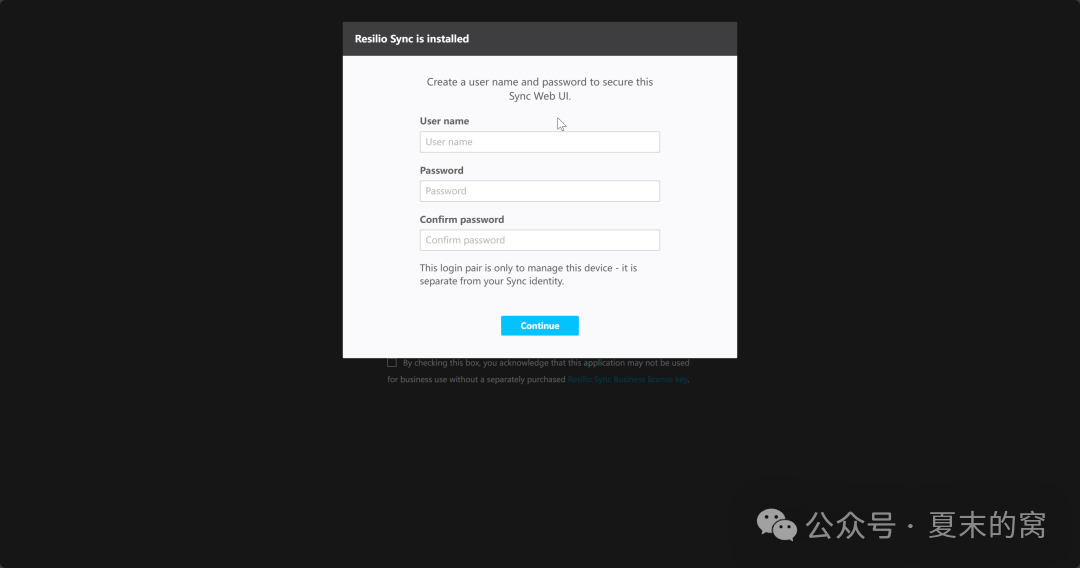
首次打开页面,弹出下图,大致意思是让你设置账号密码,第一行输入账号名,第二三行输入密码。最后点击按钮“Continue”确认。
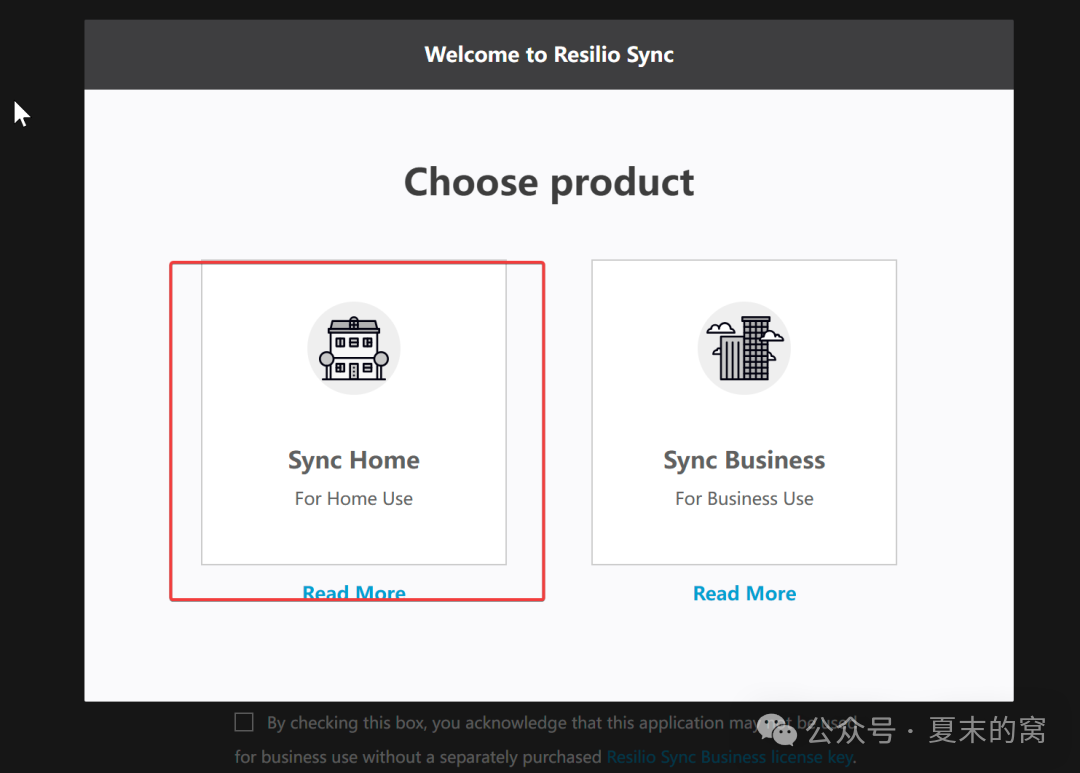
来到下面的页面,我们选择“Sync Home”
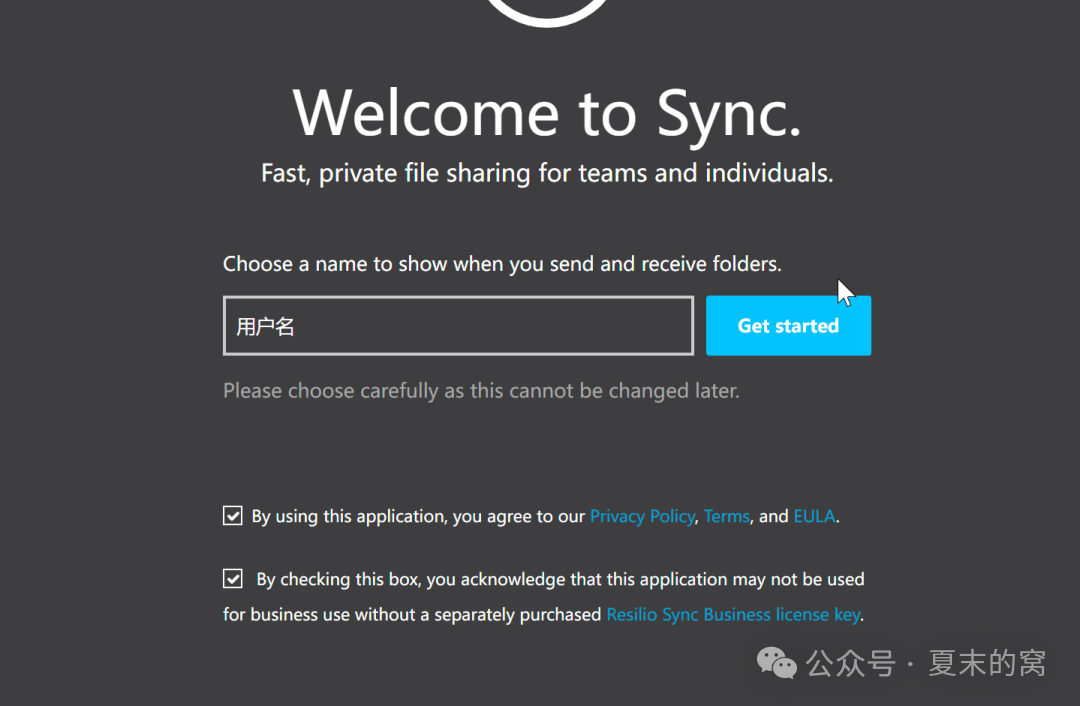
来到下图,输入界面显示的用户名,勾上下方的选项,然后点击“Get started”
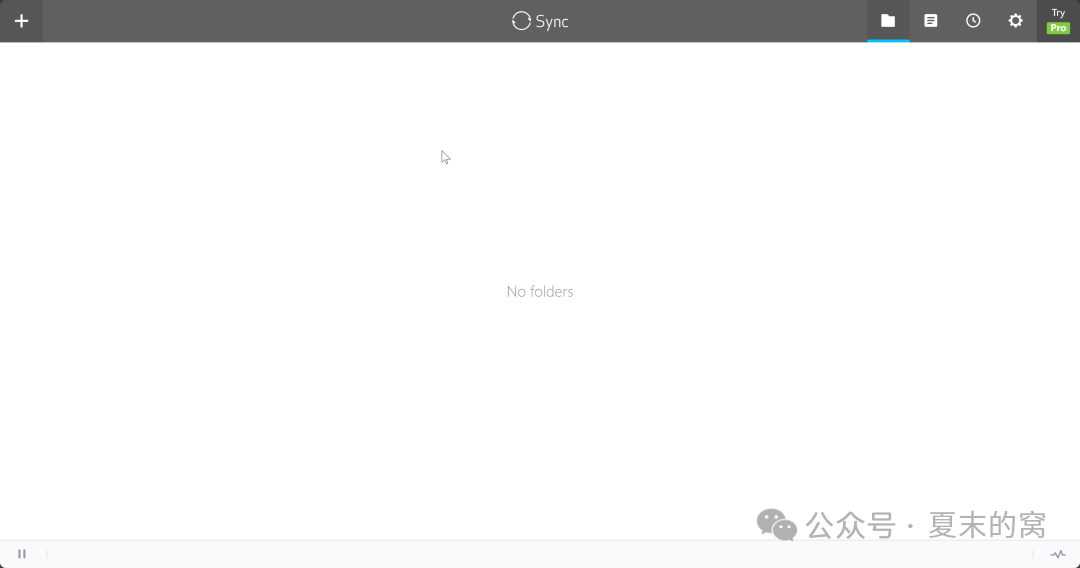
如果提示要输入账号密码,则输入刚才设置的账号密码登录即可,成功后进入下面界面
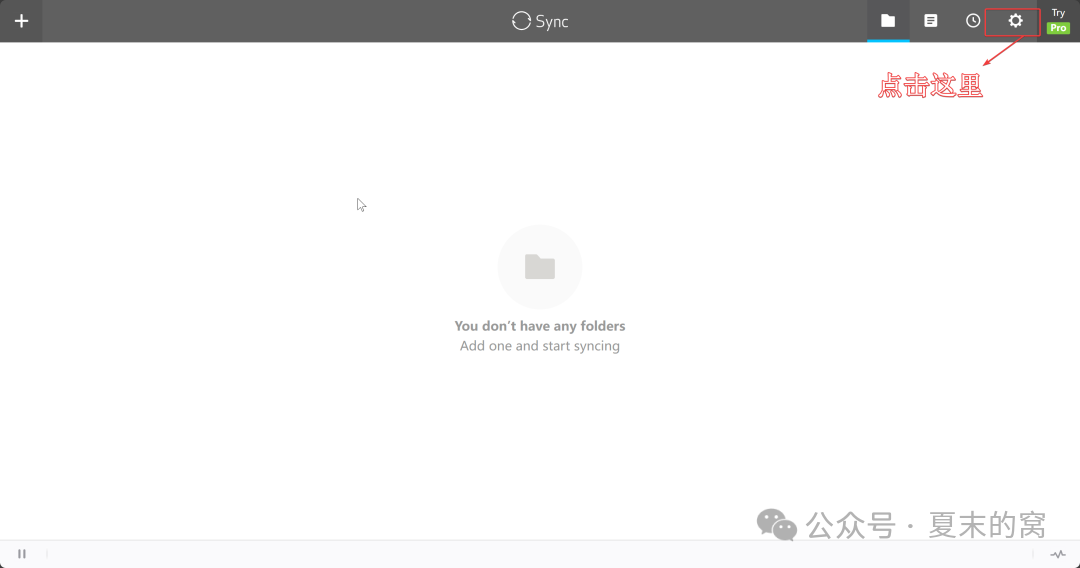
设置中文界面点击右上角设置按钮
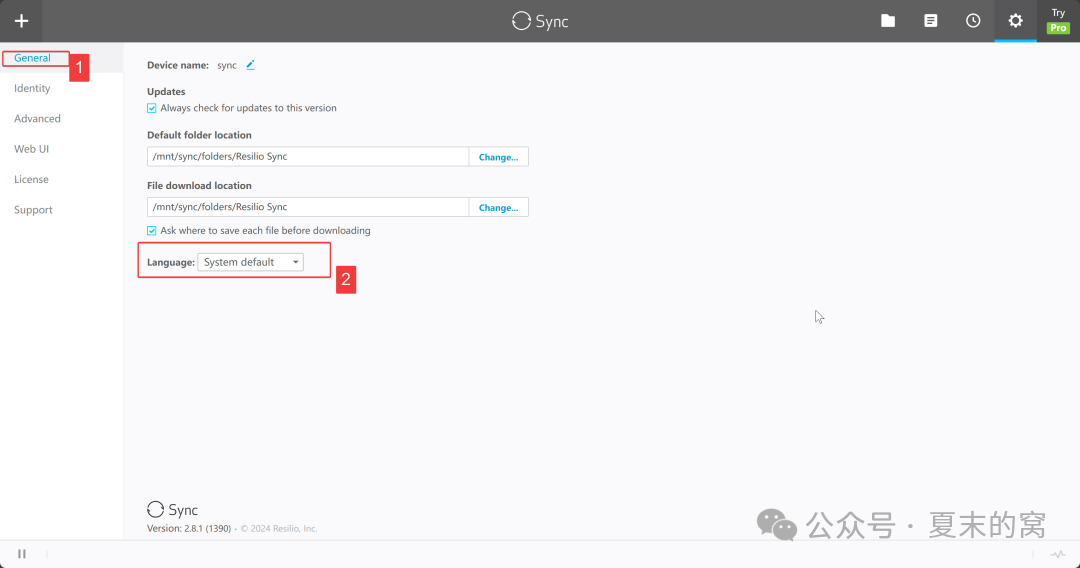
按照下图依次点击
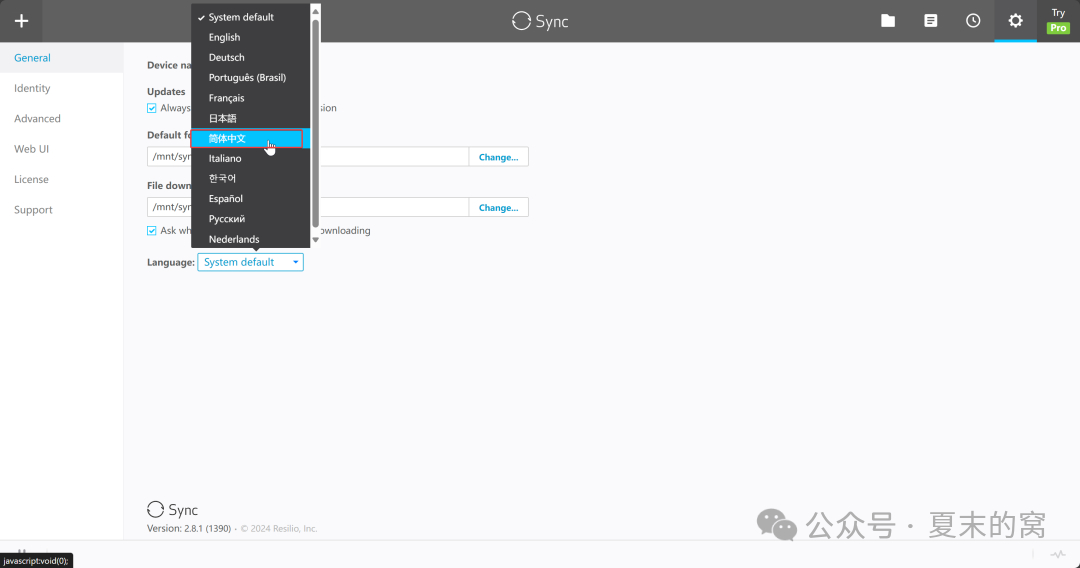
选择简体中文
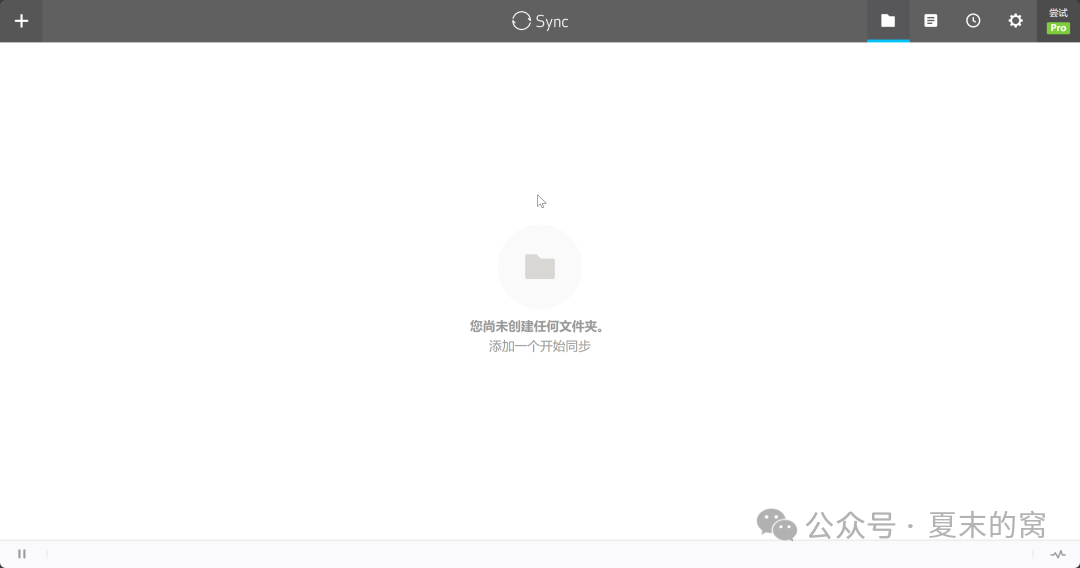
设置成功后点击F5刷新,界面就变成中文了,完美。
手机端安装好APP后(可以在谷歌应用商店下载),苹果直接应用商店搜。软件名字看标题- -
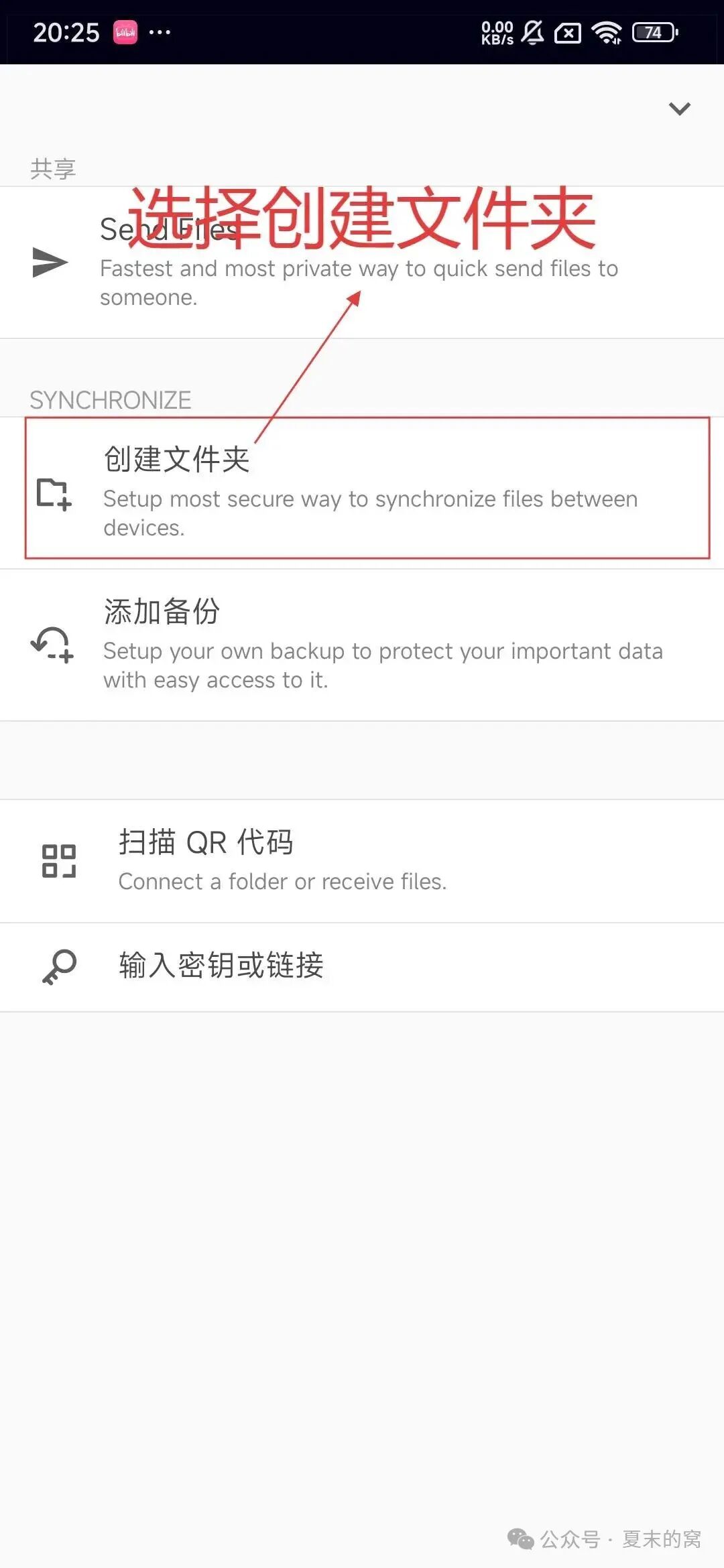
选择“创建文件夹”
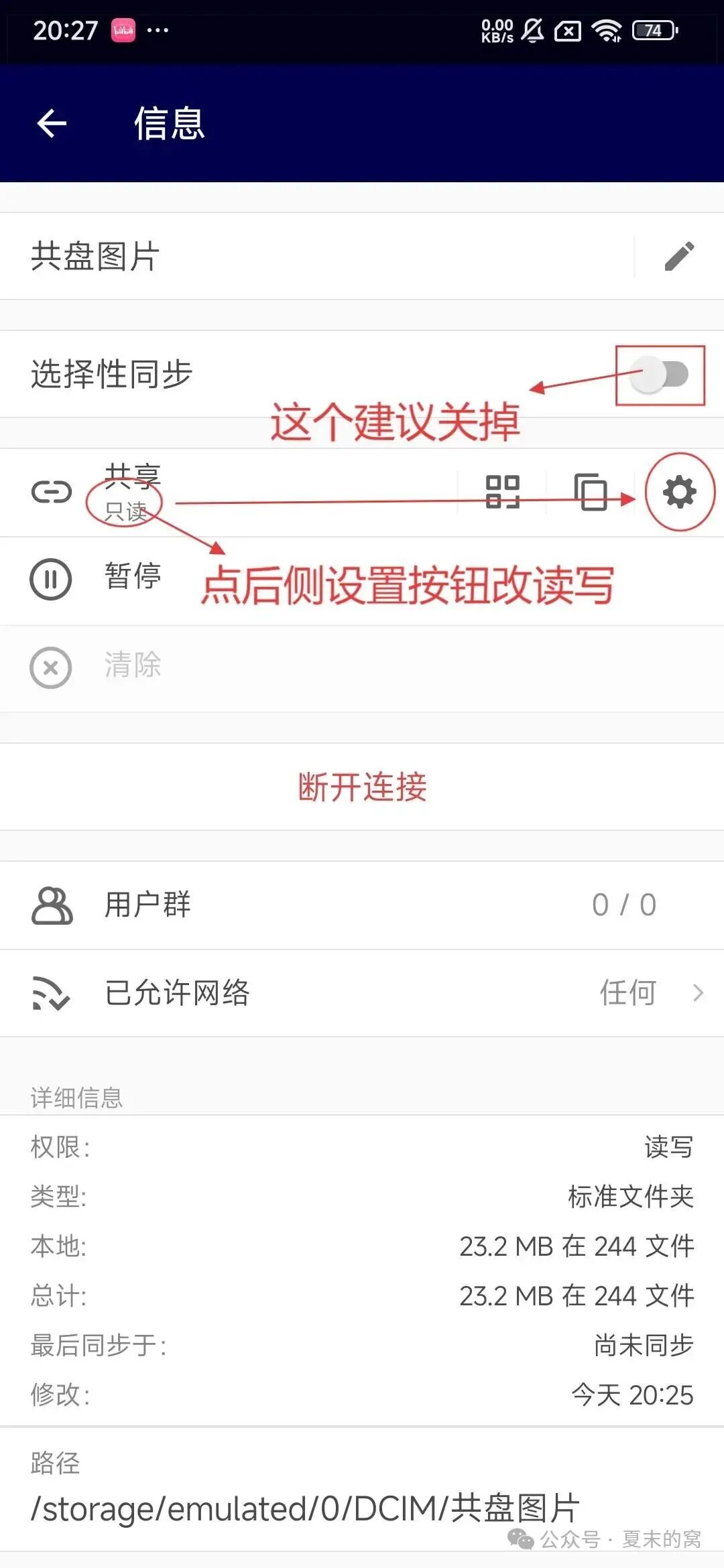
参数设置
设置只读一般用户关闭“选择性同步” 共享方式记得改成读写
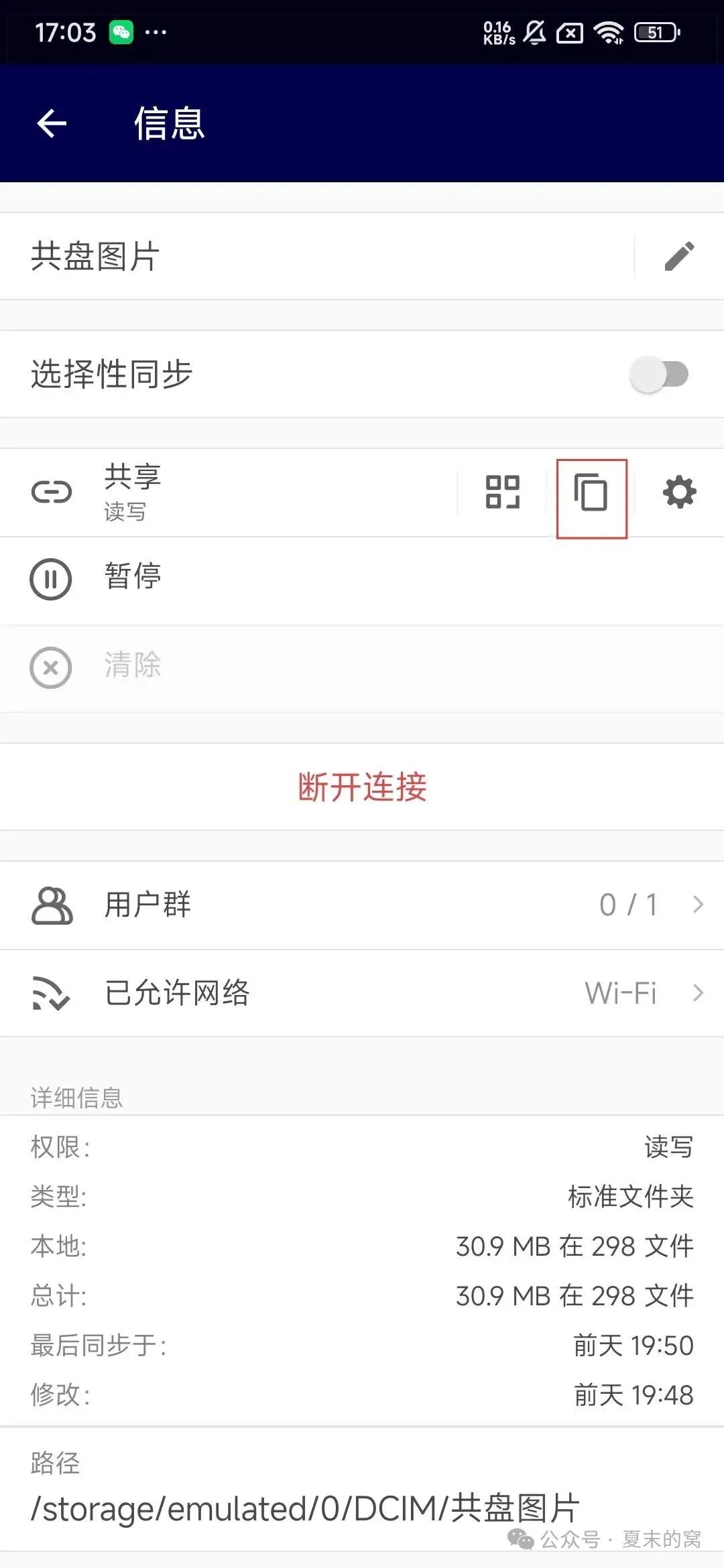
复制分享链接点击下方复制按钮,复制分享链接。
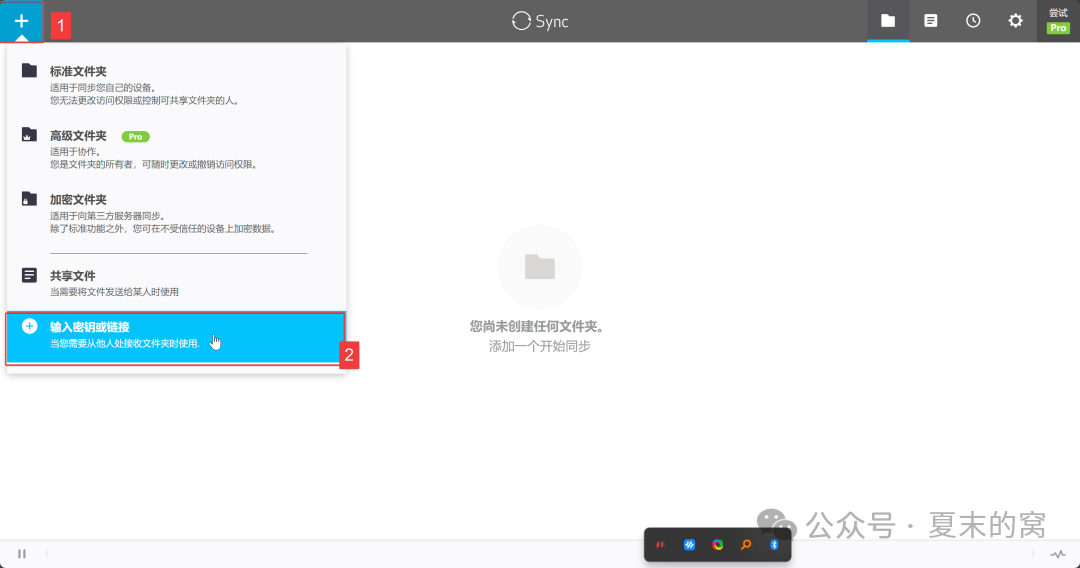
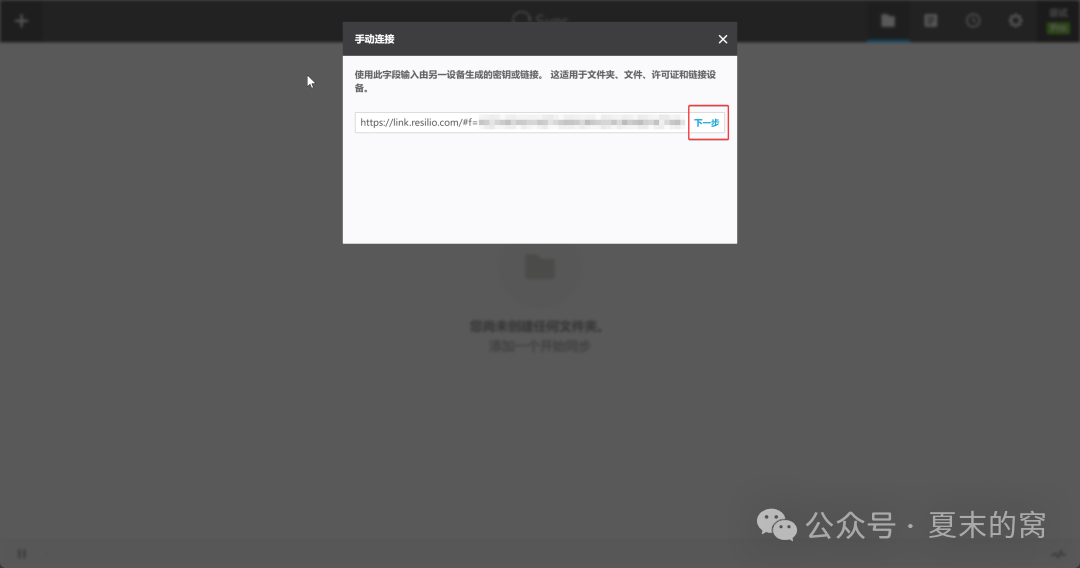
回到Nas端点击加号,再点击输入密钥或者链接,把上面复制的链接粘贴进去
输入分享链接,然后点击下一步。
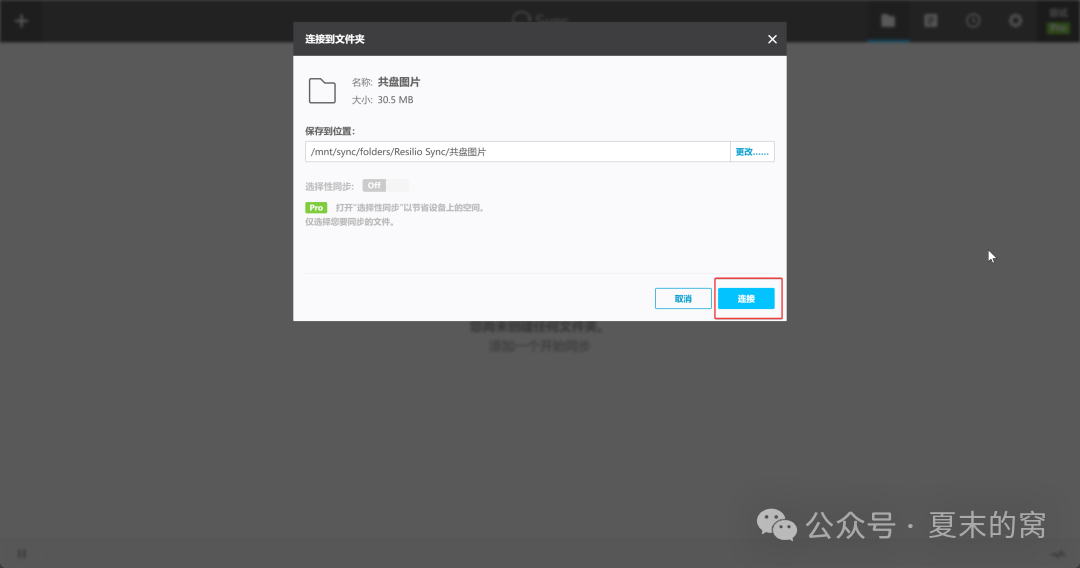
来到下面的界面,点击链接
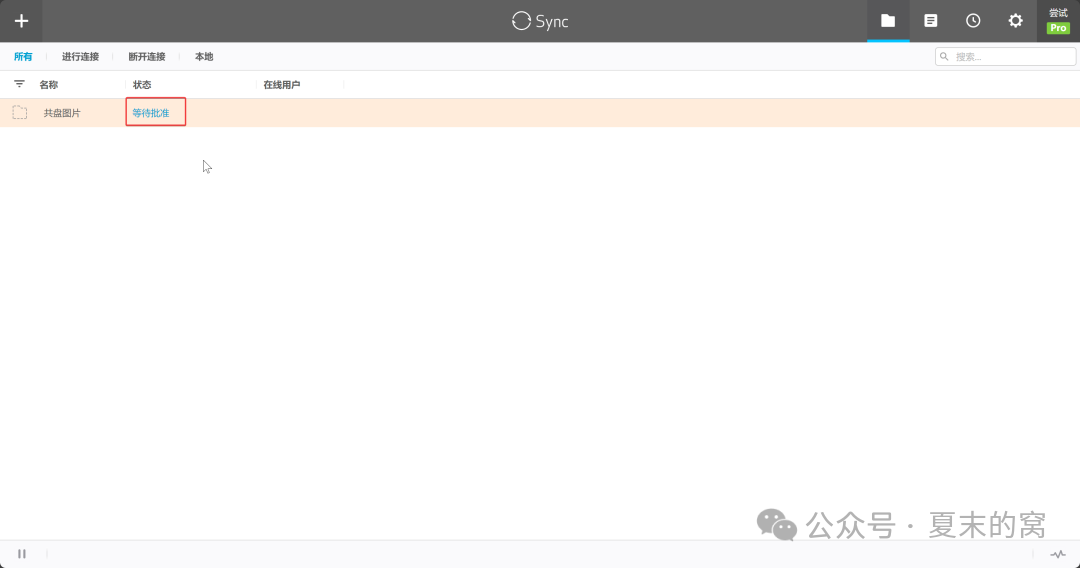
回到界面,状态里会显示等待批准。
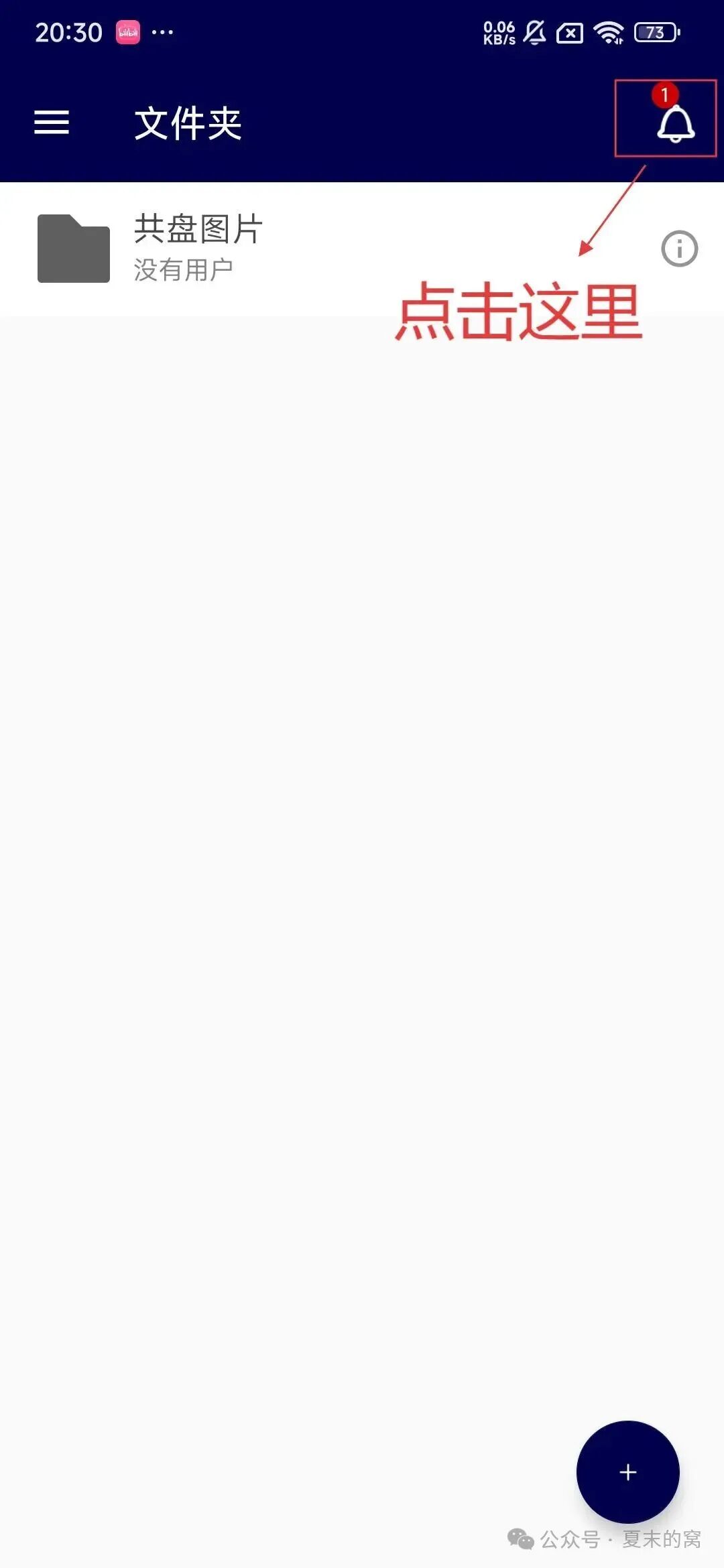
回到手机端
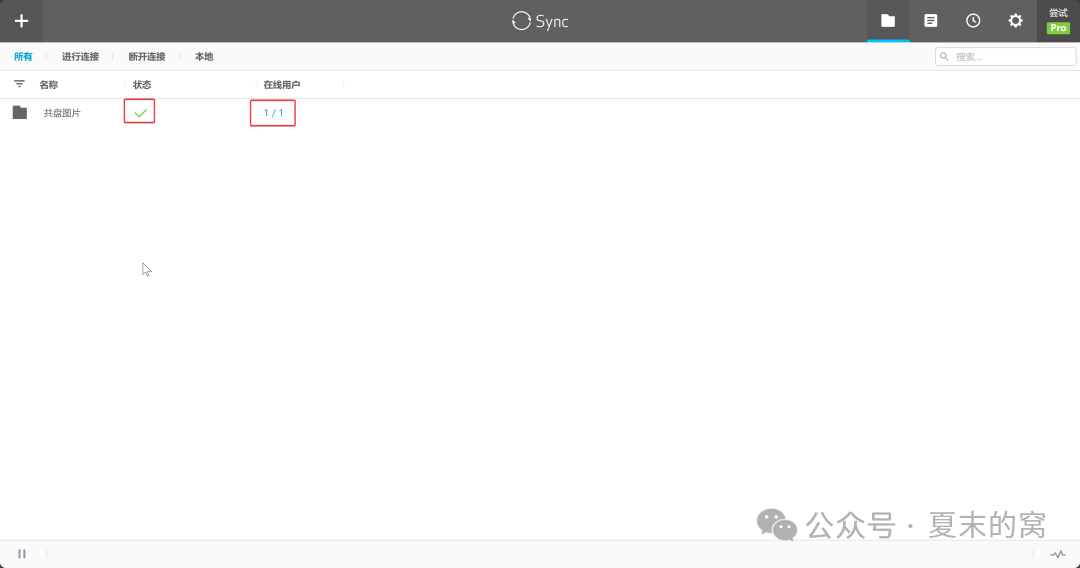
大工告成回到后台界面 状态显示☑️,以及在线用户1/1则表示成功了。
软件也可以脱离nas使用,直接手机跟电脑同步,或者手机跟手机同步即可。完美 阅读原文:原文链接 该文章在 2025/12/5 18:52:03 编辑过 |
关键字查询
相关文章
正在查询... 



|


 400 186 1886