[点晴模切ERP]打印机报错,提示打印控件未安装,请问有Lodop打印插件安装教程吗?
当前位置:点晴教程→点晴ERP企业管理信息系统
→『 经验分享&操作答疑 』
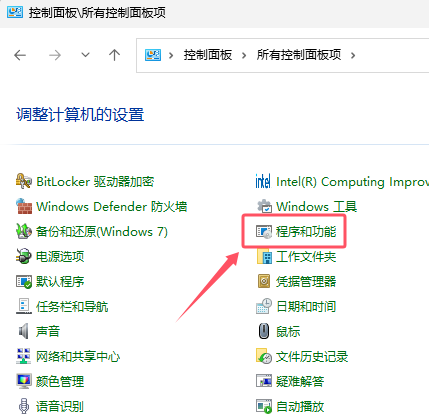
问题产生原因: 最近因部分用户电脑上谷歌浏览器自动更新升级的缘故,导致自动升级后的谷歌浏览器和点晴MIS系统中Lodop打印控件不兼容,无法启动打印服务,必须要卸载目前的最新版谷歌浏览器,安装旧版本谷歌浏览器即可(链接在下方,无需卸载并重装Lodop控件)! 解决方法: 1、彻底卸载当前电脑中有问题的谷歌浏览器; 2、重启当前电脑(务必重启电脑,否则无法直接安装旧版本谷歌浏览器); 3、安装旧版本谷歌浏览器。 详细过程如下: 1、彻底卸载当前操作电脑中有问题的谷歌浏览器在当前电脑控制面板中,找到“程序和功能”:
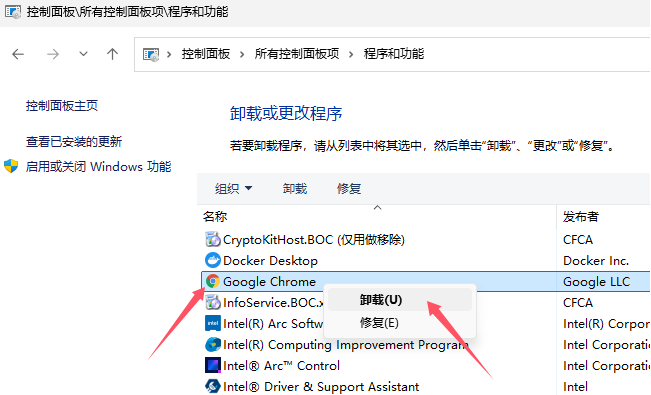
打开,找到“Google Chrome”,鼠标右键点击“卸载”:
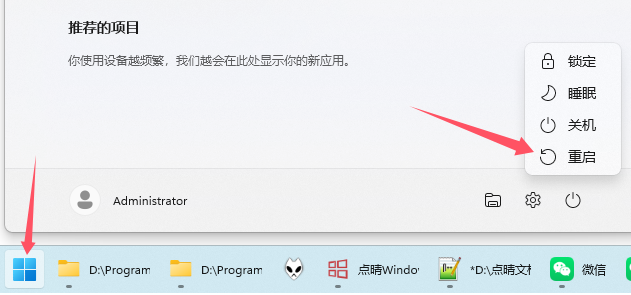
等待谷歌浏览器卸载完毕。 2、重启当前电脑
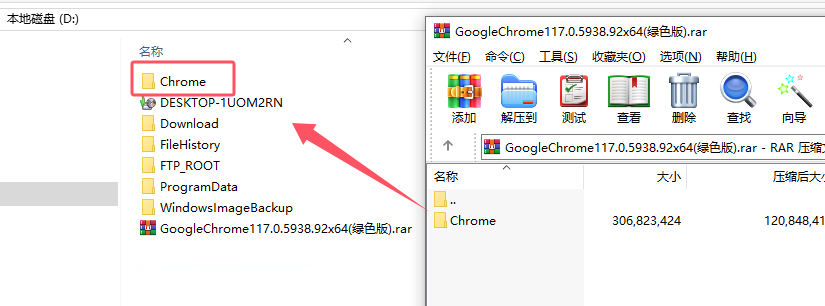
重启是必须的,否则无法正常安装旧版谷歌浏览器! 3、下载并安装旧版谷歌浏览器安装程序谷歌浏览器旧版安装程序: Windows10/11 用户选择此版: GoogleChrome117.0.5938.92x64(绿色版).rar:地址1、地址2 下载后直接解压放到D:\Chrome目录下:
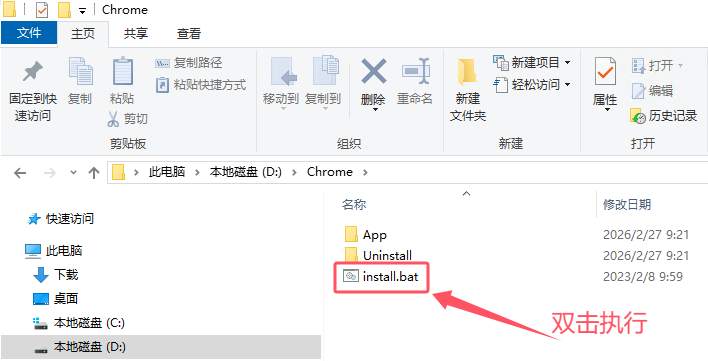
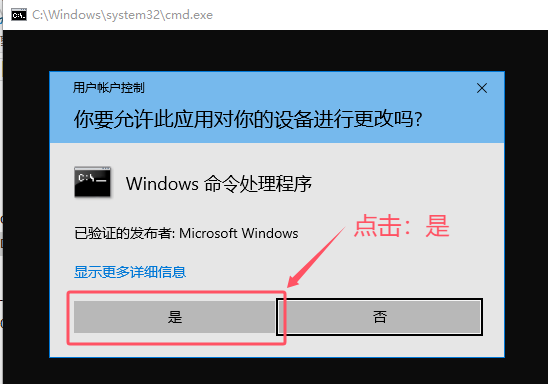
打开Chrome目录,运行install.bat:
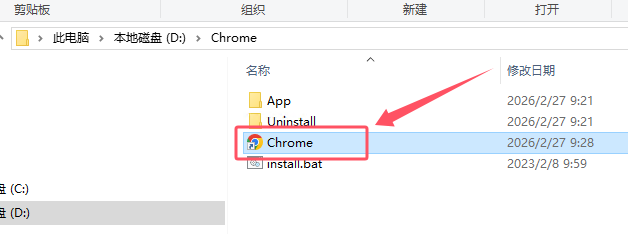
之后会自动生成谷歌浏览器快捷图标,双击图片即可开始使用,你也可以将图标复制到桌面上方便以后使用:
 注意版本号是:117.0.5938.92,此版本谷歌浏览器按照以上操作后直接使用即可。 Windows7/8系统用户选择此版: GoogleChrome浏览器109版,一款支持Windows 7/8系统的谷歌浏览器: GoogleChrome109.0.5414.75x64Enterprise.msi本地下载(64位):地址1、地址2 GoogleChrome109.0.5414.75x86Enterprise.msi本地下载(32位):地址1、地址2 下载后直接安装,安装后直接使用即可。 WindowsXP系统用户选择此版: GoogleChrome浏览器49版,一款支持Windows XP系统的谷歌浏览器: GoogleChrome谷歌浏览器V49(XP系统专用).rar本地下载:地址1、地址2 下载后直接安装,安装后直接使用即可。 一般按照以上操作,就可以顺利打印了,不需要进行下面的重装Lodop操作。 如果还是提示无法打印,那么就需要重装Lodop控件,安装方法如下: Lodop打印软件安装步骤如下:
64位:CLodop_Setup_for_Win64NT_6.628EN.zip(任选一个地址下载即可):地址1、地址2
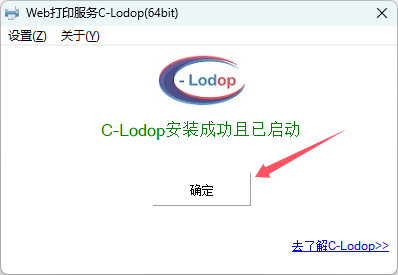
点击“确定”完成安装,回到打印界面重新打印即可。 安装完毕后的主程序一般位于如下位置: 64位:C:\Program Files\MountTaiSoftware\CLodop64\CLodopPrint64.exe 32位:C:\Program Files (x86)\MountTaiSoftware\CLodop32\CLodopPrint32.exe 特别提醒: 一、检查当前电脑上的浏览器是否是微软Edge浏览器或Google谷歌浏览器,务必使用微软Edge浏览器或谷歌浏览器 如果不是,必须先安装好微软Edge浏览器或Google谷歌浏览器,根据本机情况选择上面一种安装程序下载。 二、检查当前电脑上是否安装了360安全软件,部分第三方安全软件会恶意拦截其他程序的正常运行 如果安装了360安全卫士之类的安全软件,要么将360安全卫士彻底卸载,改用Windows内置的Windows Defender安全软件,要么将Lodop程序及所在目录加入到安全软件白名单中,防止安全软件拦截干扰Lodop打印软件的正常运行。 三、还是不行的话,反复卸载谷歌浏览器和Lodop、重新安装谷歌浏览器和Lodop试试,直至可以正常打印为止,一定可以的! 有时候安装后还是无法在谷歌浏览器中启动标签打印预览界面,卸载谷歌浏览器和程序Lodop,然后重启当前电脑,再重新安装谷歌浏览器和Lodop试试。 相关教程:
点晴模切ERP更多信息:https://moqie.clicksun.cn,联系电话:4001861886 该文章在 2026/9/1 8:17:04 编辑过
|
关键字查询
相关文章
正在查询... 


|
||||||


 400 186 1886




 :打印机报错,提示打印控件未安装,请问有Lodop打印插件安装教程吗?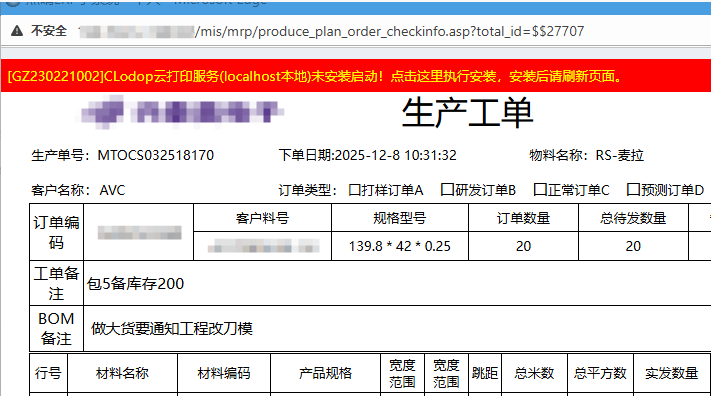

 、根据自己电脑的Windows版本情况,下载相应64位或32位版本的打印控件,解压安装压缩包中的程序执行安装即可,如下图所示:
105181934.png)
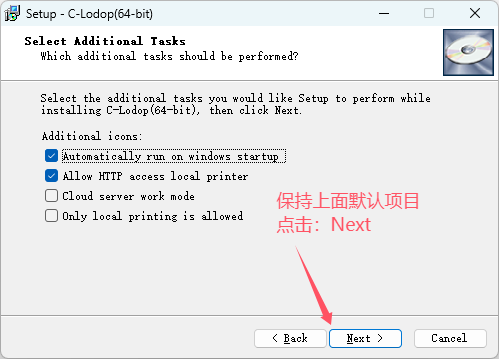
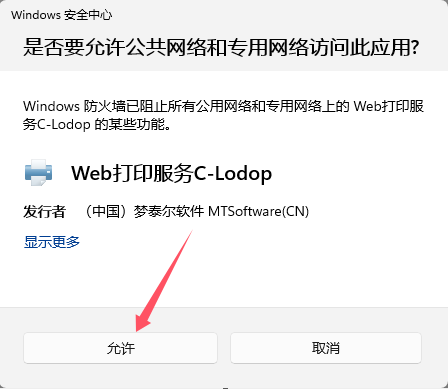
 、下面以64位版本为例说明,打开文件夹,执行安装文件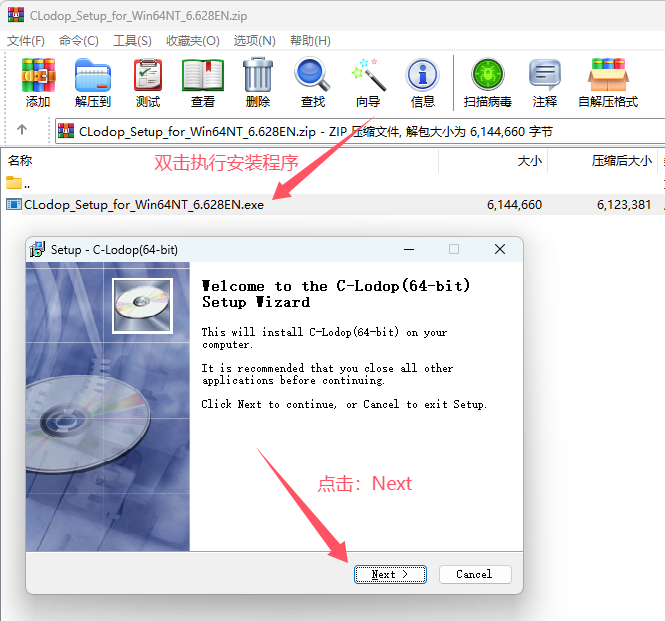
 C-lodop打印控件安装成功但报错服务端口8000被占用及重启设置方法

4603.png)
4716.png)
4739.png)